
І підручник дуже корисно, що вам показує Як ви робите запис екрана за допомогою інструменту для шматочків на Windows 11, без необхідності встановлення жодної програми для захоплення відео.
Потреба зробити скріншот (скріншот) І ділитися зображенням очевидно тривалий час. Обидва в Windows, які з більш рудиментарних версій мають ключ “PrtScn” на клавіатурі, а також на Андроїд або IOS.
Коли ми хочемо показати комусь докладніше певні операції на ПК, просте зображення вже недостатньо. Захоплення відео за допомогою запису екрана Це найкращий вибір. Запис екрана.
Як ви робите запис екрана за допомогою інструменту для шматочків на Windows 11
Починаючи з Windows 11 Insider Preview Build 22621.1245, Microsoft представляє запис екрану в Snipping Tool (11.2212.24.0). Можливість, за допомогою якої всі користувачі Windows 11 можуть робити знімки екранного відео, якими вони можуть легко поділитися.
Ця можливість збереже багатьох користувачів від необхідності встановити третю програму на Windows 11 для зйомки екранного відео.
Давайте подивимось поетапно, як ви робите запис екрана Snipping Tool PE Windows 11.
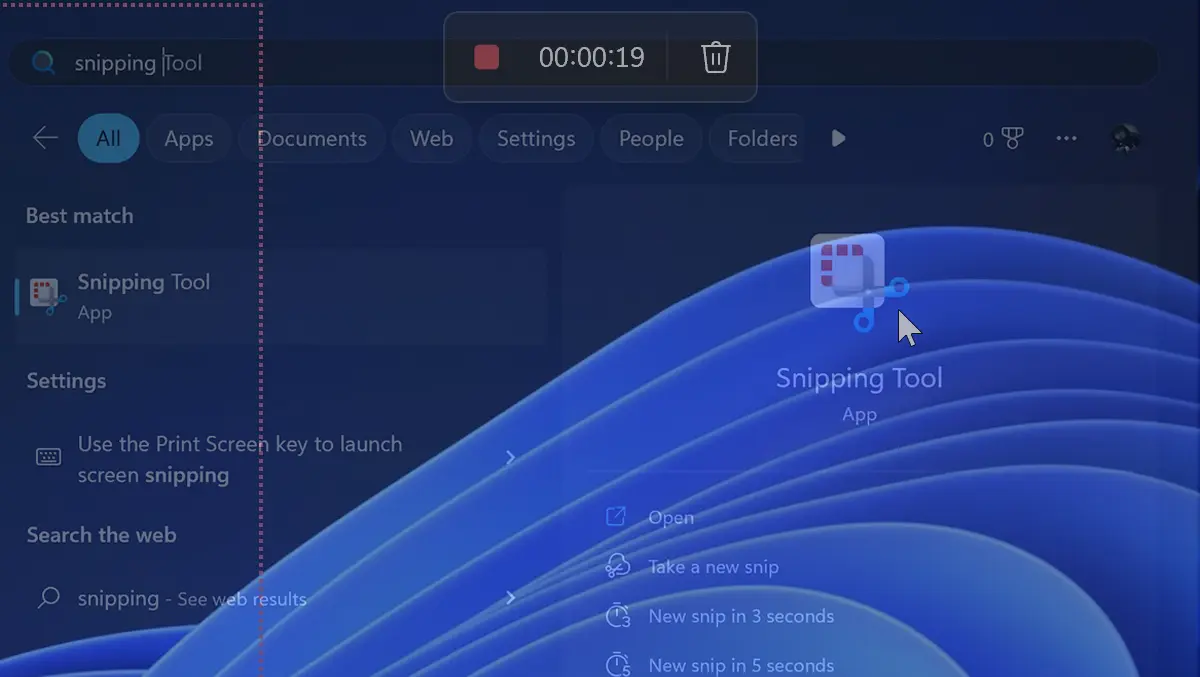
1. Відкрийте програму Snipping Tool.
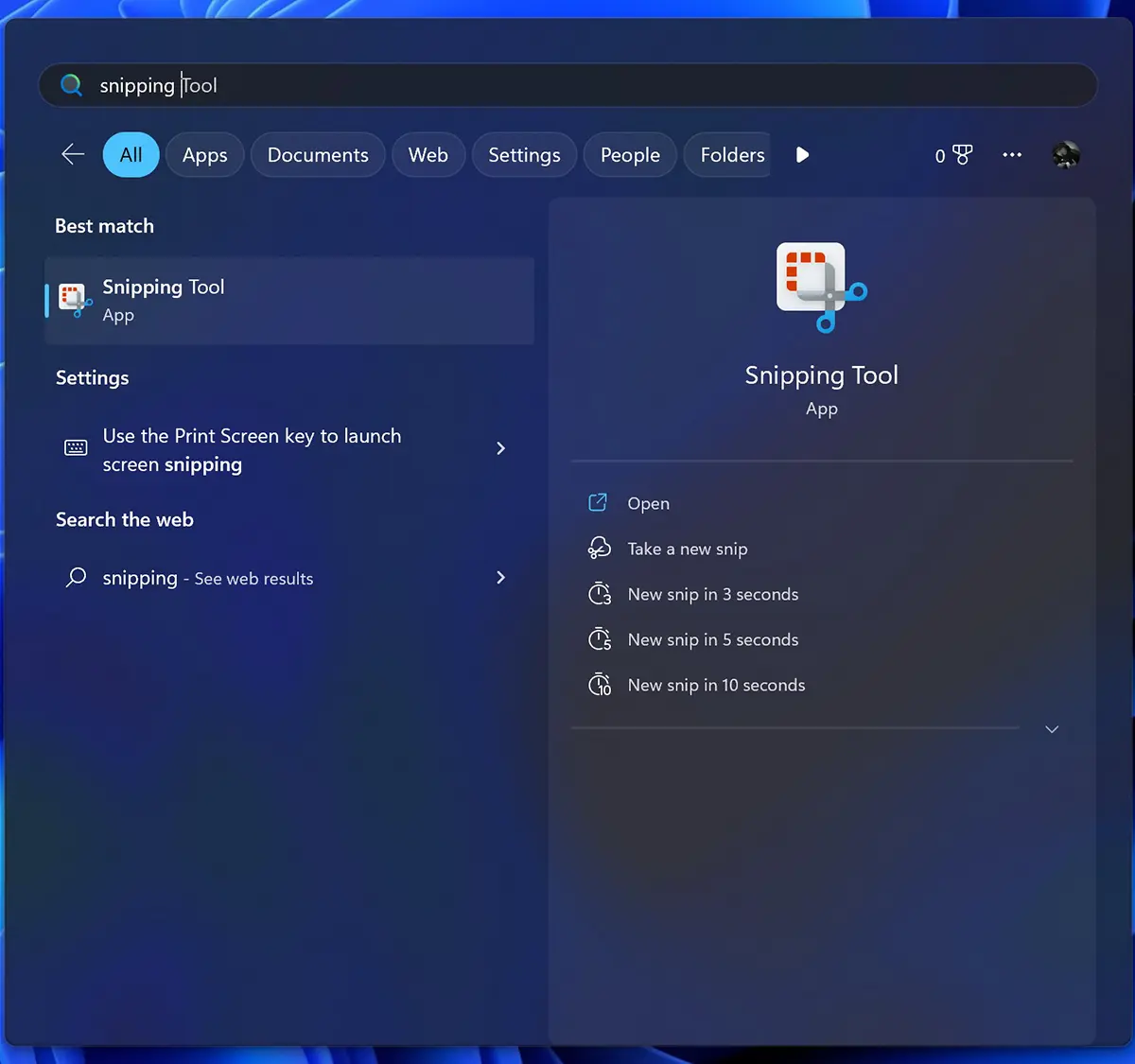
2. У додатку Snipping Tool, натисніть на новий параметр Recod, потім натисніть на New.
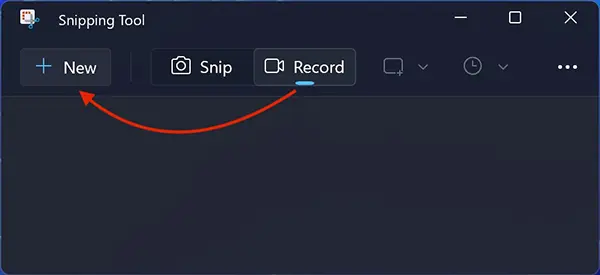
3. Виберіть область екрана, яку ви хочете записати у зйомці відео, а потім натисніть кнопку “Почати”.
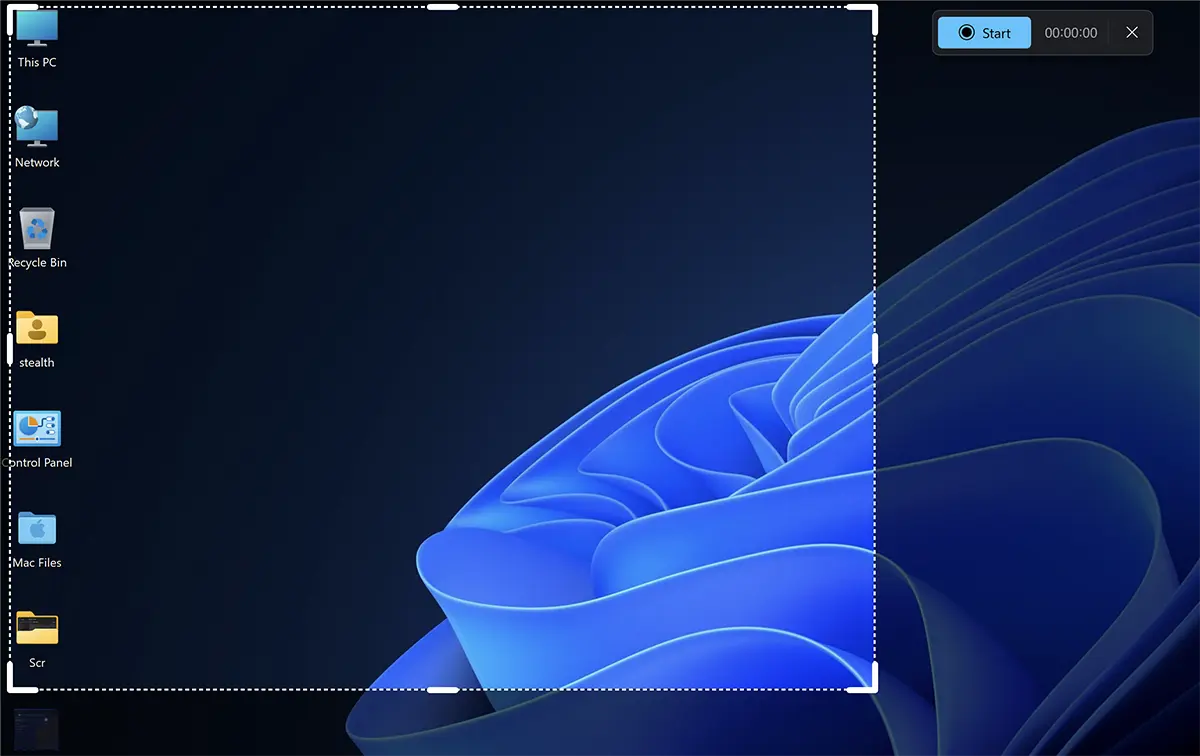
4. Коли ви хочете зупинити запис екрана, натисніть кнопку Розу. СТІЙ.

5. Додаток Snipping Tool буде відкрито з новим екраном відео, яке потрібно зберегти вручну.
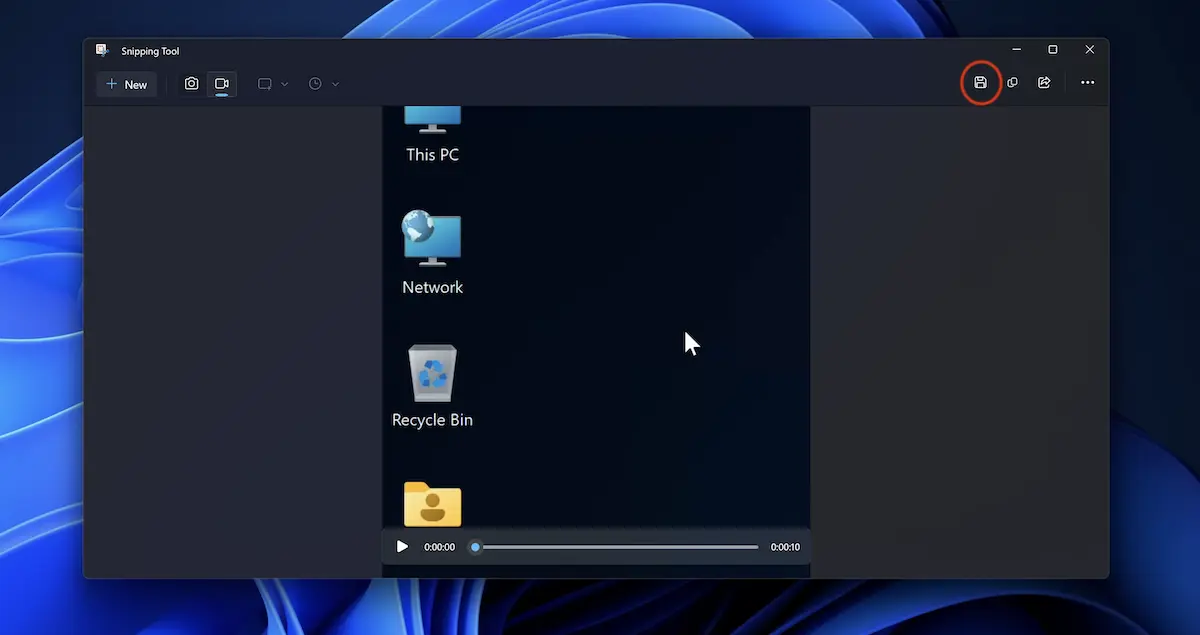
Клацніть на значок Save, тоді ви вибираєте місце, де ви хочете файл MP4 бути врятованим.
Наразі ця опція доступна лише для користувачів, у яких ПК зараховані в канал Beta / Dev Windows.
На даний момент я одержимий, що ця нова версія Snipping Tool має дві помилки. Один, що стосувався курсору, швидкість якого значно зростає під час реєстрації, а інший, що стосується нового запису всередині програми.