
רוב הזמן, כשאנחנו עושים זאת שינויים ברישום או כאשר אנו משתמשים אחרת יישומים/כלים עֲבוּר התאמה אישית של מערכת ההפעלה, כדי שהשינויים ייכנסו לתוקף הם חייבים הפעל מחדש את תהליך explorer.exe. כמו כן, מתי אנו משתמשים במספר יישומים בו זמנית, sau atunci cand sistemul are efectuate mai multe modificari de customizare prin intermediul mai multor aplicatii, Explorer.exe זה יכול להיות חסום מה שמוביל באופן מרומז המחשב קופא או קורס. ובמקרים אלה, כדי לפתור את הבעיה, יש להפעיל מחדש את תהליך explorer.exe.
המפורסם ביותר שיטת הפעלה מחדש של תהליך explorer.exe הוא סיומו ופתיחתו מחדש מנהל משימות. עם זאת, אם המערכת מתקשה להגיב לפקודות, פתיחת מנהל המשימות עשויה להימשך זמן מה.
לחץ לחיצה ימנית על Explorer הפעל מחדש זה o יישום נייד מה שמוסיף את האפשרות להפעיל מחדש את explorer.exe ב תפריט הקשר. כלומר, המשימה של א הפעל מחדש את Explorer זה יהיה הרבה יותר פשוט, במרחק לחיצה ימנית.
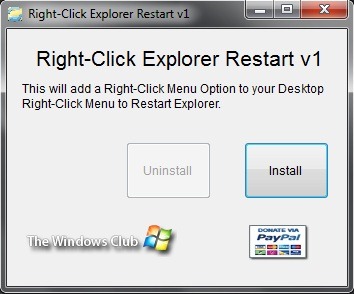
כיצד פועלת הפעלה מחדש של סייר לחיצה ימנית?
פָּשׁוּט להפעיל את האפליקציה ולחץ על לְהַתְקִין להוסיף הפעל מחדש את אפשרות הסייר בתפריט ההקשר. לאחר מכן, בכל פעם שאתה צריך להפעיל מחדש את explorer.exe, כל מה שאתה צריך לעשות הוא להפעיל מחדש לחץ לחיצה ימנית על שולחן העבודה ובחר הפעל מחדש את סיירו
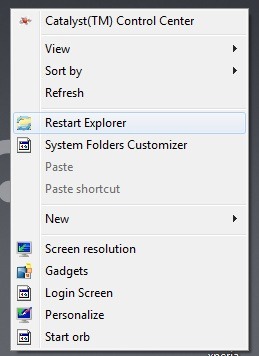
אם בשלב מסוים ברצונך להסיר אפשרות זו מתפריט הקליק הימני, הפעל שוב את היישום ולחץ על הסר את ההתקנהו
הערה: היישום תואם ל-Windows XP, Windows Vista ו-Windows 7.
אַשׁרַאי: לי וויטינגטון @TheWindowsClub
הגדרות התגנבות - הוסף אפשרות הפעל מחדש את סייר בתפריט ההקשר


