


Most of the time, when we do changes in registers or when we use diverese Applications/tools for Customization of the operating system, for the changes to have effect must we restart the explorer.exe process. Also when We use multiple applications simultaneously, sau atunci cand sistemul are efectuate mai multe modificari de customizare prin intermediul mai multor aplicatii, explorer.exe can block what leads to default and to blocking or hard -working computer. And in these cases, to solve the problem the explorer.exe process must be restarted.
The best known Method of reattaining the explorer.exe process is the completion and reopening it in Task Manager. However, if the system responds hard to commands, only the opening of the Task Manager can take some time.
Right-Click Explorer Restart It's O Portable application that adds the option to restart explorer.exe in Context Menu. That is, the task of a restart the explorer It will be much simpler, only one click-right.
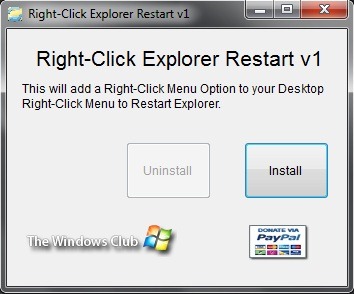
How does Right-Click Explorer Restart work?
Simply Roll the application and click on Install to add The Restart Explorer option in context Menu. Then, whenever you have to restart at the explorer.exe you will only have to give Click-right on the desktop and select Restart Explorer.
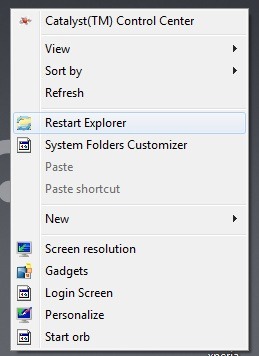
If you would like to remove this option from the click-right menu, run the application again and click on Uninstall.
Note: The application is compatible with Windows XP, Windows Vista and Windows 7.
Credit: Lee Whittington @TheWindowsClub
STEALTH SETTINGS – Add Restart Explorer option in Context Menu


You may also be interested in...

2 thoughts on “Add the Restart Explorer option in Menu context”