

גרסאות פועלות 64 להיות של מערכת ההפעלה חלונות אני לא מרשה הַתקָנָה וריצה נהגים לא חתומים. אמנם הגבלה זו משתפרת בִּטָחוֹן למערכות המתאימות, במצבים מסוימים זה יכול לייצג בעיה, בהתחשב בהרבה שׁוּלִי (למשל מדפסות) או -הֶתקֵן שאנו רוצים להתחבר למחשבים שמגיעים איתם נהגים לא חתומים. במקרים כאלה, הפתרון היחיד להיות מסוגל להתקין אותם נֶהָג זה שלו השבת את אימות החתימה אותם, שתוכל לעשות על ידי ביצוע אחת מהשיטות שלהלן.
כיצד נוכל להתקין מנהלי התקנים לא חתומים בגירסאות 64 סיביות של Windows?
1. אפשרויות אתחול של Windows 7
- אם אתה משתמש חלונות 7, אתה יכול להשבית את ההגבלה עֲבוּר התקנת דרייברים לא חתומים לחיצה מתמשכת על המקש F8 בְּמַהֲלָך אתחול מערכת, עד להצגת המסך אפשרויות אתחול מתקדמות
- לאחר מכן, במסך זה, בחר באפשרות השבת את אכיפת חתימת הנהג

אבל יש אחד מִינוּס לגבי שיטה זו: תצטרך לבצע את השלבים שלמעלה בכל פעם שאתה אתחול לתוך Windows, אחרת נהגים fara semnatura, chiar daca sunt instalate deja in sistem, הם לא ייטענו, והיישומים או ההתקנים המשתמשים במנהלי התקנים אלה לא יפעלו (לפחות לא נכון)
2. הגדרות אתחול של Windows 8
- אם אתה חלונות 8 אוֹ Windows 8.1, גישה הפעלה מתקדמת ((שנה הגדרות מחשב > לְעַדְכֵּן & הִתאוֹשְׁשׁוּת > הִתאוֹשְׁשׁוּת)
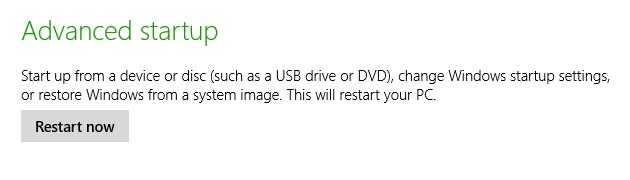
- ואז לחץ על פתרון בעיות > אפשרויות מתקדמות > הגדרות הפעלה > הפעל מחדש
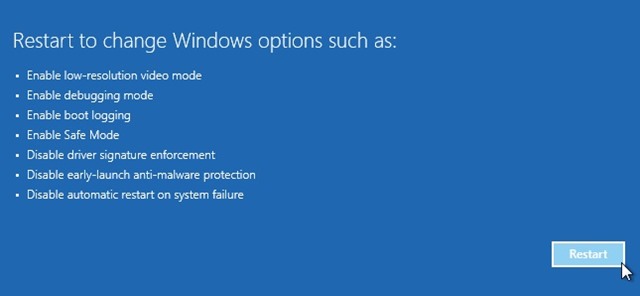
- כאשר המסך הגדרות הפעלה מוצג, לחץ על המקש F7 (המפתח המתאים לאפשרות השבת את אכיפת חתימות הנהג)
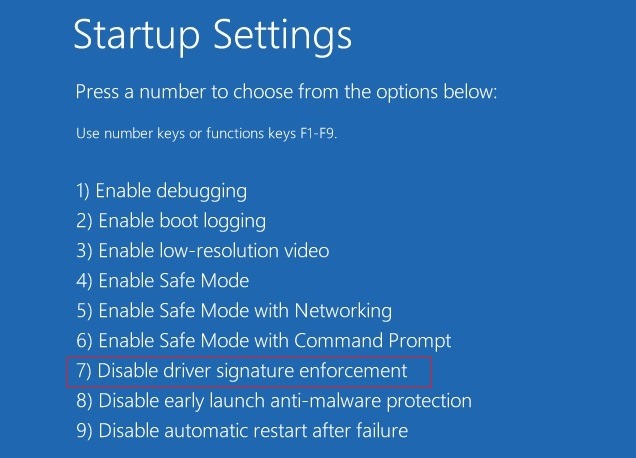
- המערכת תהיה הפעל מחדש את האוטומט, ולאחר הפעלה מחדש תוכל להתקין דרייברים לא חתומים דָרוּשׁ
3. פקודת Bcdedit
- לִפְתוֹחַ שורת הפקודה עם הרשאות של מְנַהֵל (טַעַם CMD ב התחל תפריט אוֹ התחל מסך, לאחר מכן לחץ לחיצה ימנית על התוצאה ובחר הפעל כמנהל)
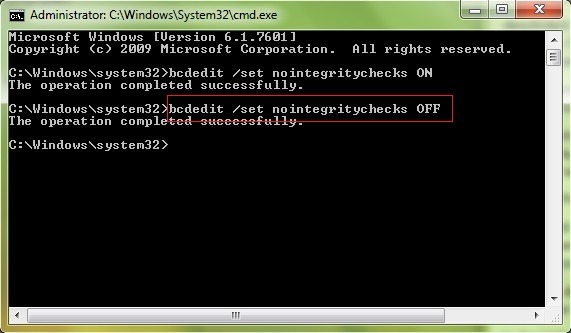
- פקודת טעם bcdedit /set nointegritychecks ON ולתת לְהַכנִיסואז הפעל מחדש את המחשב שלך להתקין מנהלי התקנים לא חתומים
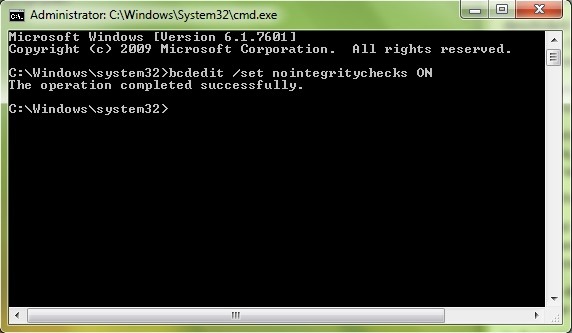
- אם מאוחר יותר תרצה להפעיל מחדש את ההגבלה מבחינת נהגים לא חתומים, נתראה בפנים שורת הפקודה (או אפילו ישירות פנימה לָרוּץ) פקודות שנבדקו bcdedit /set nointegritychecks כבוי ולתת לְהַכנִיס
4. הגדרות עורך מדיניות קבוצתית
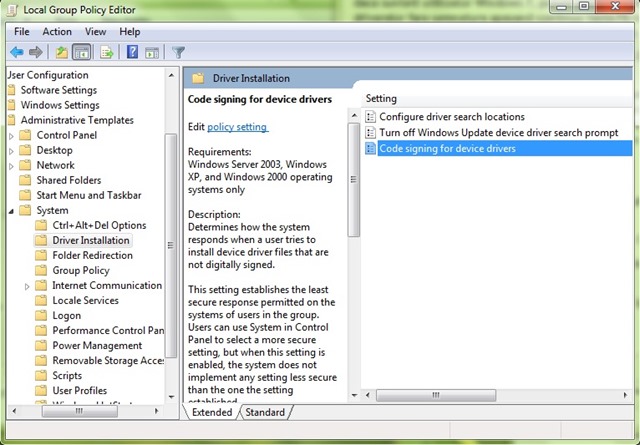
- לִפְתוֹחַ עורך מדיניות קבוצתית (טַעַם Gpedit.msc ב התחל תפריט, התחל מסך אוֹ לָרוּץ) Catre ניווט תצורת משתמש > תבניות ניהוליות > מַעֲרֶכֶת > התקנת דרייבר
- בצד ימין, לחץ פעמיים (או לחץ לחיצה ימנית > לַעֲרוֹך) בכניסה חתימת קוד עבור מנהלי התקנים
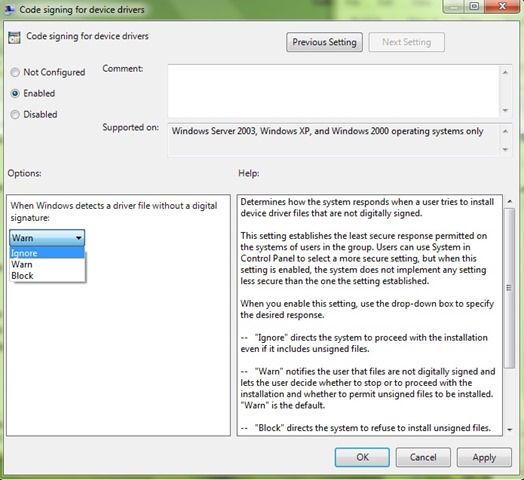
- בחלון של הגדרות פתח בחר מופעלואז בחר לְהִתְעַלֵם מהתפריט הנפתח למטה אפשרויות ((כאשר Windows מזהה קובץ מנהל התקן ללא חתימה דיגיטלית) ולחץ על בְּסֵדֶר
לא משנה מה שִׁיטָה לבחור מבין האמור לעיל, לאחר השימוש בו, אתה אמור להיות מסוגל להתקין דרייברים לא חתומים ללא כל בעיה. הַצלָחָה!
הגדרות התגנבות - כיצד להשבית את אימות חתימת מנהל ההתקן בגרסאות 64 סיביות של Windows


השפה היא כמו גוגל תרגום… קשה להבין