


Una delle molteplici funzioni che l'applicazione Telecamera O ha qualche anno Focalizzare automaticamenteUN. Sebbene si riveli estremamente utile nella maggior parte delle situazioni e soprattutto quando si registrano video o foto dinamiche, a volte potresti non volerlo utilizzare perché può aggiungere ritardi piuttosto lunghi tra le acquisizioni che puoi effettuare. Inoltre, la messa a fuoco automatica potrebbe non essere eseguita nel luogo desiderato e, una volta raggiunto il punto su cui si desidera che la fotocamera metta a fuoco, la messa a fuoco automatica verrà e metterà a fuoco, di nuovo, in un altro luogo. Fortunatamente, Mela implementato su iOS 7 e nelle versioni recenti del sistema operativo una funzione che ti consente di bloccare la messa a fuoco in un punto focale, scelto da te, disattiva così l'auto-focus. Ti consigliamo di utilizzare una tale funzione, soprattutto se il soggetto dell'immagine non si muove o cambia frequentemente, riducendo così il tempo perso per la messa a fuoco e assicurandoti che l'oggetto più chiaro sarà quello che desideri.
Pertanto, il focus può essere bloccato in tutte le modalità di registrazione offerte dall'applicazione della fotocamera, quindi nelle modalità video. Come puoi bloccare la messa a fuoco? Ecco i passaggi che devi seguire!
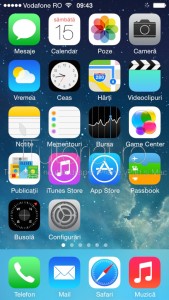
- Apri l'applicazione della fotocamera sulla schermata principale del dispositivo iPhone O iPad o usando le scorciatoie offerte da Mela;
- Tocca e tieni il dito sul punto focale fino a quando non appare sullo schermo, nella parte superiore, l'etichetta A/Bloccata (auto-esposizione/auto-focus);
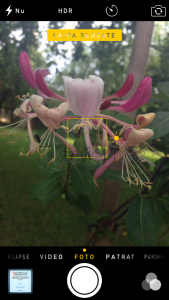
- Quando è apparsa questa etichetta, sollevare il dito sullo schermo e toccare il pulsante di acquisizione per registrare l'immagine. Puoi riattivare l'autofocus toccando di nuovo il dito ovunque sullo schermo.


Potrebbe interessarti anche...
