


Tra Siti di funzionalità nuovi Windows 8 è anche Avvio ibrido, Questo aumentando la velocità di spegnimento del sistema, ma senza chiudersi completamente le sessioni Questo. Nello specifico, l'avvio ibrido è simile alla funzionalità di letargo, la differenza tra questi due è che durante l'ibernazione entrambi sessione per il kernel anche sessione per l'utente sono "conservati" nel file hiberfil.syse quando utilizziamo l'avvio ibrido, solo la sessione del kernel viene messa in ibernazione, mentre la sessione utente viene chiusa.
Anche se quando utilizziamo Hybrid Boot la velocità di avvio del sistema è migliorata sensibile, a volte è consigliabile farlo Riavvio anche la sessione del kernel, cioè eseguiamo a spegnimento classico, complet. Sebbene alcuni utenti di Windows 8 preferiscano farlo disabilitare la funzionalità di avvio ibrido per poter chiudere completamente il sistema allo spegnimento, esiste una soluzione che lo consente anche chiudendo la sessione del kernel senza disabilitare l'avvio ibrido.
Come eseguire uno spegnimento completo di Windows 8 senza disabilitare l'avvio ibrido?
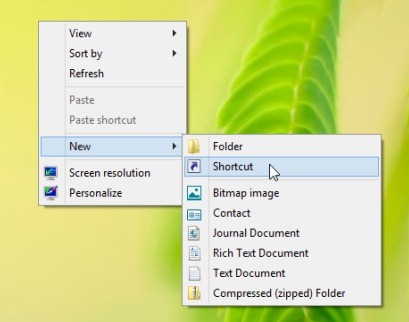
- Click-Right On Desktop e seleziona Nuovo > Scorciatoia Menu contestuale din
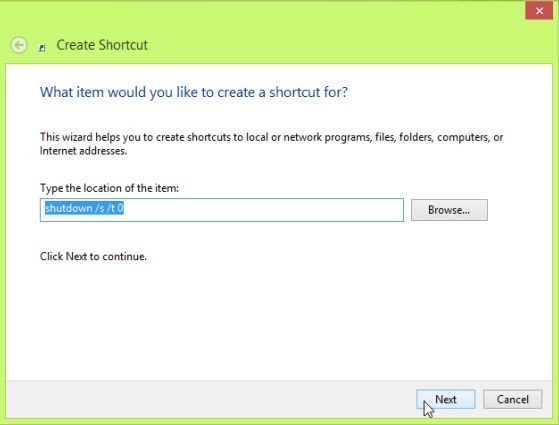
- nel campo sotto Digita la posizione dell'articolo gusto spegnimento /s /t 0
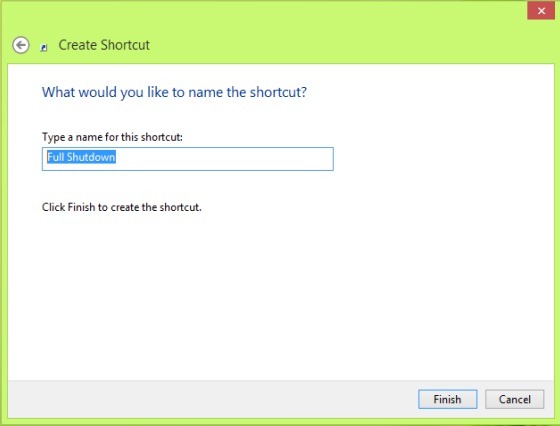
- quindi scegline uno nome per la scorciatoia (Per esempio Spegnimento completo) e fare clic su Fine.
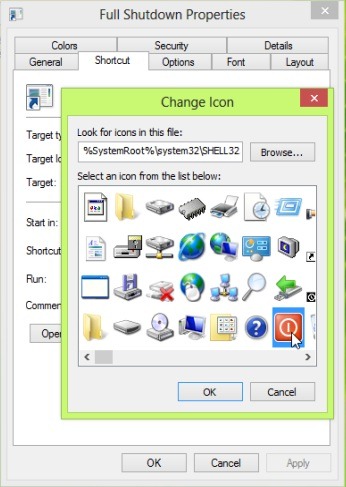
Nel caso in cui desideri scegliere a icona per il collegamento creato, fare clic con il tasto destro su di esso e selezionare Proprietà. In tab-ul Scorciatoia Fare clic sul pulsante Cambia icona, quindi selezionare l'icona desiderata da icone personalizzate memorizzato nel tuo computer (se hai una cosa del genere), o da Icone predefinite di Windows.
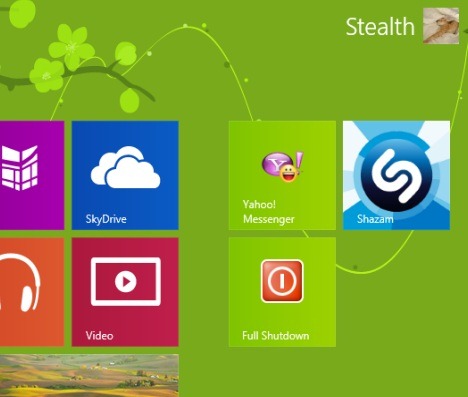
Poi aggiungi il collegamento alla schermata iniziale per un accesso più rapido ad esso.
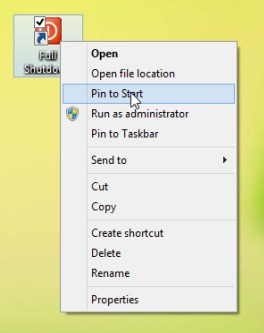
E questo è tutto. Ogni volta che vuoi crearne uno spegnimento completo di Windows 8, aprire Avvia schermata e fare clic su Sito di piastrelle il collegamento creato.
Impostazioni invisibili – Come spegnere completamente Windows 8 senza disabilitare l'avvio ibrido


Potrebbe interessarti anche...

3 pensieri su “Come possiamo chiudere completamente Windows 8 senza disabilitare l'avvio ibrido”