


Da i miglioramenti con cui Windows 8 veniva fornito in dotazione, possiamo dire che è in cima alla lista la velocità di questo sistema operativo, molto superiore rispetto alle versioni precedenti, indipendentemente dal fatto che ci si riferisca velocità di avvio O velocità di trasferimento/copia dei file. In più, consuma ancora meno risorse di sistema.
Relativo alla velocità del nuovo sistema operativo, uno dei le nuove funzionalità di Windows 8 è Avvio rapido, cura delle caratteristiche, conforme Microsoft, è utile per gli utenti che preferiscono spegnere l'intero sistema invece di accedere letargo. Quando Avvio velocep è attivato, Windows 8 si avvia in meno di 6 secondi su uno SSD (Disco a stato solido).
Come funziona l'avvio rapido in Windows 8?
Per avviare il computer più velocemente dopo a Fermare, quando è abilitato l'avvio rapido, Windows salva informazioni sul sistema in un file subito prima di chiuderlo. Dopo aver riavviato il computer, Windows 8 utilizza quel file per riassumere i processi del sistema, fara a le restarta.
L'avvio rapido lo è attivazione in modalità implicita in Windows 8, ma molto probabilmente ci sono anche utenti che vogliono verificarlo o che lo desiderano disabilitare questa caratteristica.
Come abilitare/disabilitare l'avvio rapido in Windows 8?
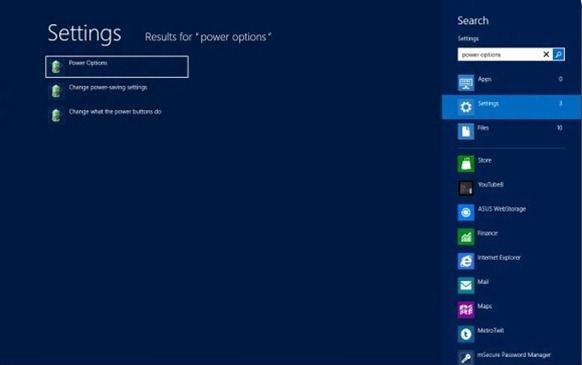
- In la schermata Start (Avvia schermata) utilizzare la combinazione di tasti Finestre+W per attivare la funzione di Ricerca (puoi anche usare Search-ul Dal menu Ciondolo)
- in Ricerca testato opzioni di alimentazioneQuindi dare Entrare (o seleziona Opzioni di risparmio energia In RISULTATI mostrato a sinistra)
- nella finestra aperta cliccare su Scegli cosa fanno i pulsanti di accensione (pannello sinistro)
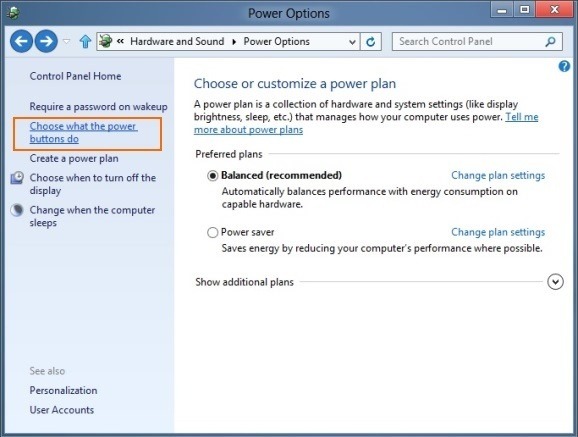
- fare clic sull'opzione Modifica le impostazioni attualmente non disponibili
- sub Impostazioni di spegnimento, spuntare (per a attiva) o deselezionare (per a disabilitare) riquadro a destra Attiva l'avvio rapido (consigliato)
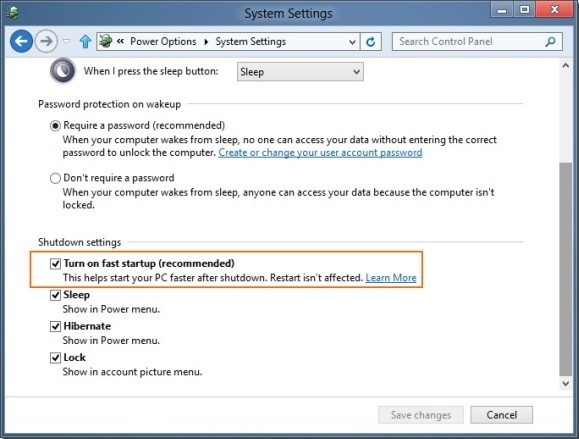
Nota: l'avvio rapido non funziona anche se il sistema viene riavviato. Affinché l'avvio rapido abbia effetto, è necessario chiudere il computer (Spegnimento), quindi riavviarlo.
Impostazioni invisibili – Come abilitare/disabilitare l'avvio rapido in Windows 8


Potrebbe interessarti anche...

3 pensieri su “Come possiamo attivare/disattivare l'avvio rapido in Windows 8”