


Fra forbedringerne som Windows 8 kom med som en pakke, kan vi sige, at det er øverst på listen hastigheden af dette operativsystem, meget højere end de tidligere versioner, uanset om vi henviser til boot hastighed eller filoverførsel/kopieringshastighed. I plus, bruger endnu færre systemressourcer.
Relateret til hastigheden af det nye operativsystem, en af de de nye funktioner i Windows 8 Det er det Hurtig opstart, funktionspleje, konform Microsoft, er praktisk for brugere, der foretrækker at lukke hele systemet ned i stedet for at logge ind Dvaletilstand. Når Hurtig startp er aktiveret, Windows 8 starter på mindre end 6 sekunder på en SSD (Solid State Drive).
Hvordan fungerer Hurtig opstart i Windows 8?
For at starte computeren hurtigere efter en Lukning, når Hurtig opstart er aktiveret, gemmer Windows systemoplysninger i en fil lige før den lukkes. Når vi genstarter computeren, bruger Windows 8 denne fil til opsummere systemprocesser, vil gøre det igen.
Hurtig opstart er aktivere i mod implicit i Windows 8, men højst sandsynligt er der også brugere, der vil tjekke dette, eller som vil Deaktiver denne funktion.
Hvordan aktiveres/deaktiveres Hurtig opstart i Windows 8?
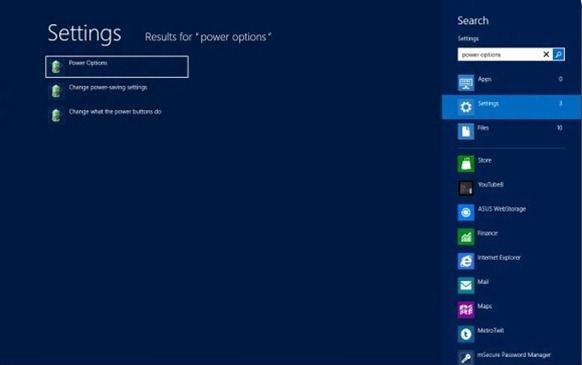
- i startskærmen (Start skærm) brug tastekombinationen Windows + W for at aktivere funktionen af Søge (du kan også bruge Søg-ul fra menuen Charme)
- i Søgning testet Strømmuligheder, give derefter Indtast (eller vælg Strømmuligheder i RESULTATER vist til venstre)
- I det åbne vindue klik på Vælg hvad strømknapperne gør (venstre panel)
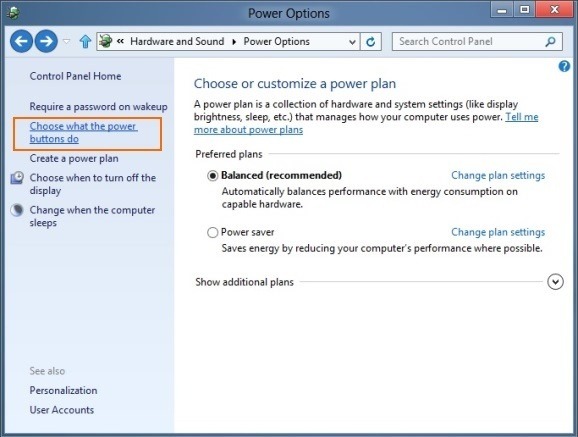
- klik på muligheden Skift indstillinger, der i øjeblikket ikke er tilgængelige
- sub Indstillinger for nedlukning, sæt kryds (for en Activa) eller fjern markeringen (for en Deaktiver) boksen til højre Slå hurtig opstart til (anbefales)
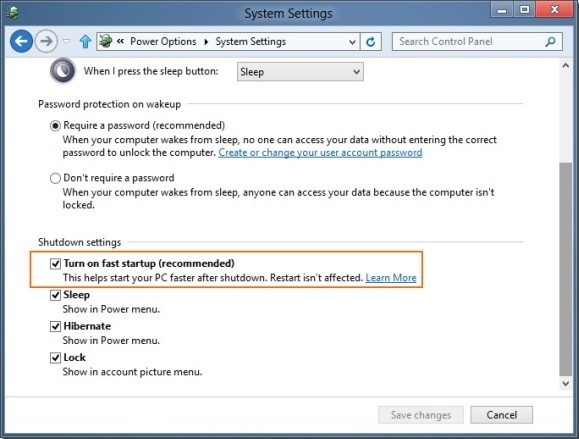
Bemærk: Hurtig opstart virker ikke, selvom systemet genstartes. For at Hurtig opstart kan træde i kraft, skal du lukke computeren (Luk ned) og derefter starte den igen.
Stealth -indstillinger – Sådan aktiveres/deaktiveres Hurtig opstart i Windows 8


Du kan også være interesseret i...

3 tanker vedr “Hvordan kan vi aktivere/deaktivere hurtig opstart i Windows 8”