


De las mejoras con el que vino Windows 8 como paquete, podemos decir que está en el primer lugar de la lista la velocidad de este sistema operativo, muy superior a versiones anteriores, independientemente de si nos referimos a velocidad de arranque o velocidad de transferencia/copia de archivos. Además, consume aún menos recursos del sistema.
Relacionado con la velocidad del nuevo sistema operativo, uno de los las nuevas características de Windows 8 es Inicio rápido, cuidado de características, conformarse Microsoft, resulta útil para los usuarios que prefieren apagar todo el sistema en lugar de enchufarlo hibernación. Cuando Inicio rápidop es activado, Windows 8 arranca en menos de 6 segundos en uno SSD (Unidad de estado sólido).
¿Cómo funciona el inicio rápido en Windows 8?
Para iniciar la computadora más rápido después de un Cerrar, cuando el inicio rápido está habilitado, Windows guarda información del sistema en un archivo justo antes de cerrarlo. Después de reiniciar la computadora, Windows 8 usa ese archivo para resumir los procesos del sistema, lo volveré a hacer.
El inicio rápido es activar en mod implícito en Windows 8, pero lo más probable es que también haya usuarios que quieran comprobar esto o que quieran desactivar esta característica.
¿Cómo habilitar/deshabilitar el inicio rápido en Windows 8?
- en la pantalla de inicio (Pantalla de inicio) usa la combinación de teclas Windows + W para activar la función de Buscar (también puedes usar Search-ul desde el menú Hechizas)
- en la búsqueda probada opciones de energía, luego dar Ingresar (o seleccione Opciones de energía en RESULTADOS se muestra a la izquierda)
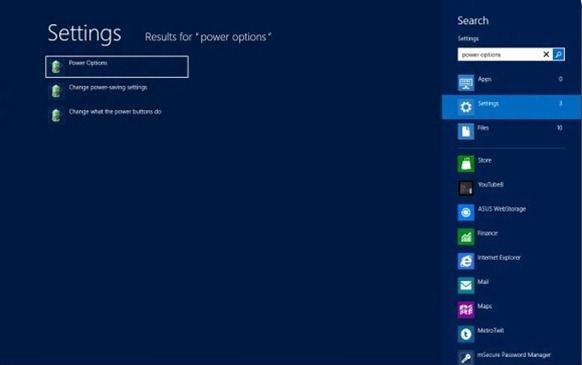
- en la ventana abierta haga clic en Elija lo que hacen los botones de encendido (panel izquierdo)
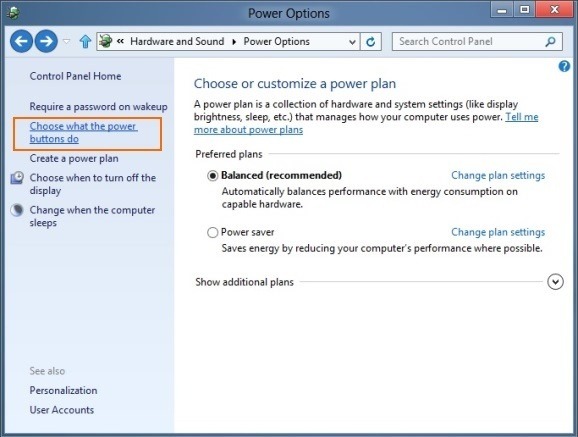
- haga clic en la opción Cambiar configuraciones que actualmente no están disponibles
- sub Configuración de apagado, marque (por un activa) o desmarque (para un desactivar) cuadro de la derecha Activar el inicio rápido (recomendado)
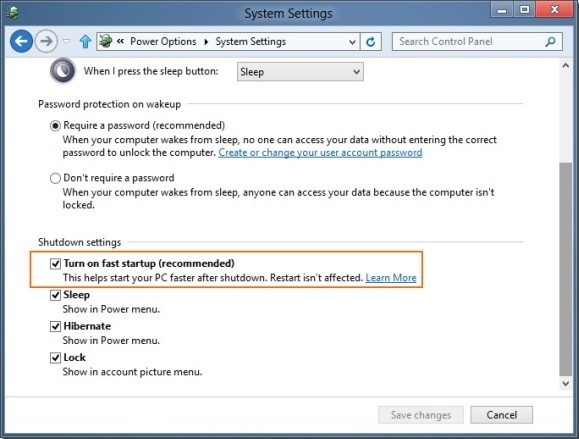
Nota: El inicio rápido no funciona incluso si se reinicia el sistema. Para que el Inicio rápido surta efecto, debe cerrar la computadora (Apagar) y luego iniciarla nuevamente.
Configuración de sigilo – Cómo habilitar/deshabilitar el inicio rápido en Windows 8


También te puede interesar...

3 pensamientos sobre “Cum putem activa/dezactiva Fast Startup in Windows 8”