


Certamente Utenti di Windows che non hanno mai avuto riunioni "calde" con i file indomabile (come un documento, un'immagine o anche una cartella), che non può essere eliminato facilmente (Impossibile eliminare il file: accesso negato. Assicurati che il disco non sia protetto da scrittura o che il file non sia attualmente in uso. O qualcosa del genere. E questo anche se i rispettivi file/cartelle non sono aperti come spesso affermano di essere...) sono in via di estinzione (o di una specie rara).
Se ti trovi nella situazione sopra descritta e vuoi eliminare a tutti i costi i rispettivi file/cartelle, allora puoi farlo in modo molto semplice con l'aiuto di Prompt dei comandiDi (cmd).
Come possiamo eliminare i file bloccati (file non cancellabili) utilizzando il prompt dei comandi?
- prima di tutto devi aprire un Prompt dei comandi con privilegi di amministratore (gusto cmd In Programmi di ricerca e file In Menu di inizio, Click-destro fai clic su di esso e seleziona Esegui come amministratore). Quindi aprire la cartella del problema (o quella che contiene il file del problema), selezionare il percorso (less C:) e copiarlo (Click-Right->Copia O CTRL+V)
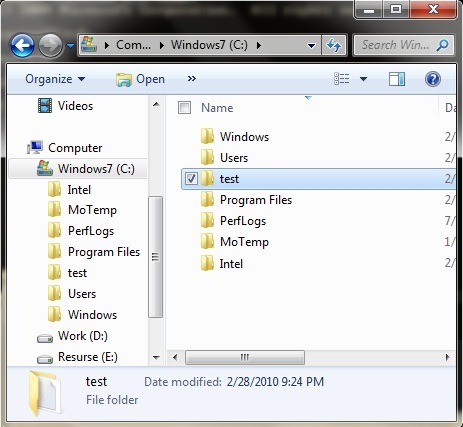
- torna al prompt dei comandi e digita il comando CD E dare Entrare (questo si aprirà La cartella radice, questo è C:)
- digitare di nuovo CD e incolla il percorso della cartella del problema (Click-Right->Impasto. Ctrl+v non funziona nel prompt dei comandi) poi dai Entrare. La rispettiva cartella verrà aperta in cmd (per assicurarti di essere nella cartella devi digitare il comando Dir quindi premere Invio. Questo comando ti mostrerà il contenuto della rispettiva cartella)
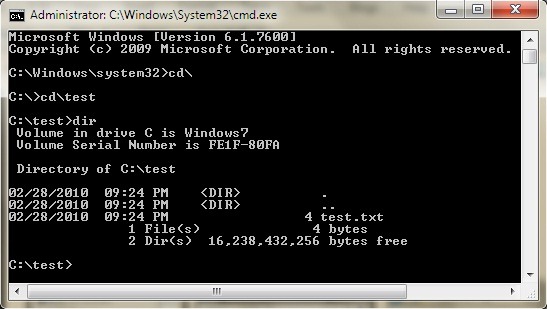
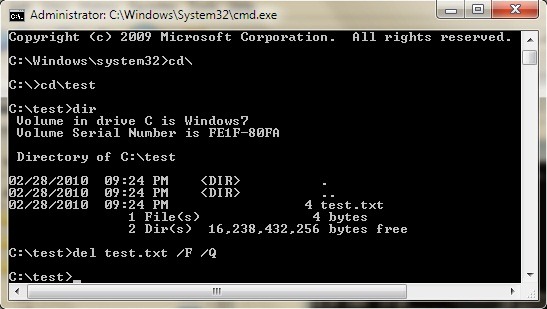
1. Per eliminare un file da questa cartella digitare il comando del[nome_file] /F /Q e premi Invio (dove [nome file] è il nome del file di archivio, F = elimina il file anche se è di sola lettura, Ancora Q = cancella senza conferma)
2. Se vuoi eliminare anche la cartella, ma non vuoi scomparire da Windows Explorer, dopo aver seguito i passaggi precedenti per eliminare i file da esso, digita il comando cmd CD a cui tornare La cartella radice (C:) quindi digitare rmdir /S /Q [nome_cartella] si dati Enter.
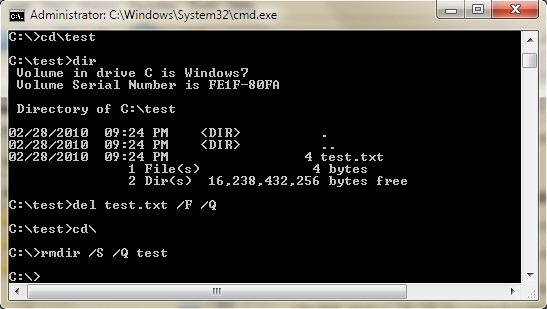
Quindi chiudi il prompt dei comandi e apri Esplora risorse. Noterai che la cartella problematica (test nel mio caso) e implicitamente il/i file problematici (test.txt nel mio caso) sono scomparsi.
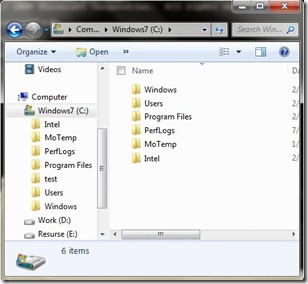
Successo! ;)


Potrebbe interessarti anche...

10 pensieri su “Come eliminare i file bloccati utilizzando il prompt dei comandi”