


Se andiamo avanti Impostazioni predefinite O impostazioni consigliate Di Microsoft IL installazione del sistema operativo Windows XP, allora avremo sicuramente Windows Update attivo “SU“. Ciò significa che ogni volta devono essere fatti aggiornamento-s, verrà avviato il sistema operativo scaricamentoil dopo di che Installazione aggiornamenti senza chiederci nulla. Quanti Aggiornamenti di sicurezza Ma Windows XP (Centro di sicurezza di Windows) si completa con la richiesta di calcolatrice riavviare, questo può interrompere il nostro lavoro. Oltre a questo problema, un'altra causa che ci determina disabilitiamo il downloadil e installazione automatica degli aggiornamenti-s è la nostra opzione per decidere autonomamente quali aggiornamenti vogliamo installare. Molti utenti, ad esempio, non vogliono farlo aggiornamento automatico per Windows XP SP3 o a Strumento di notifica o convalida Windows Genuine Advantage (la KB che controlla la validità della copia/licenza su Windows XP).
Disattivare gli aggiornamenti automatici di Windows in Windows XP (Disabilita download & Installa gli aggiornamenti di Windows).
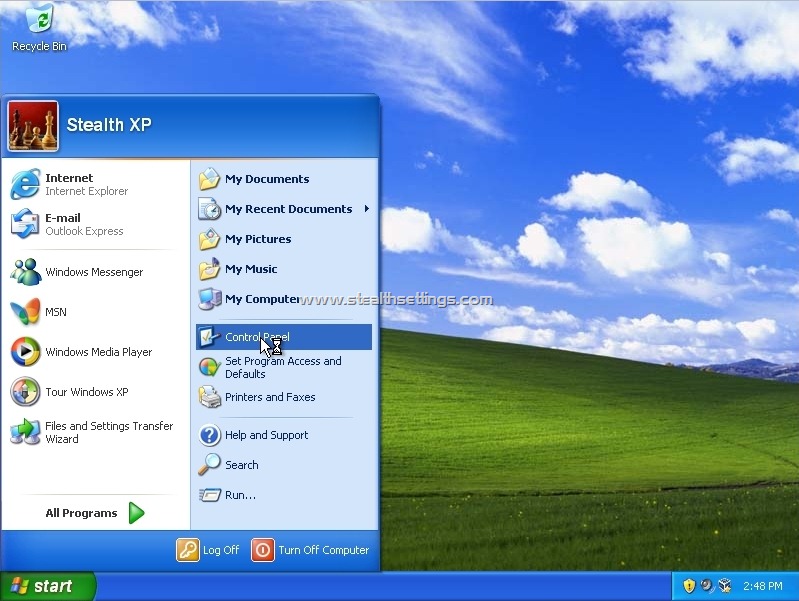
1. Prima di tutto bisognerà entrare Menu di inizio > Pannello di controllo .
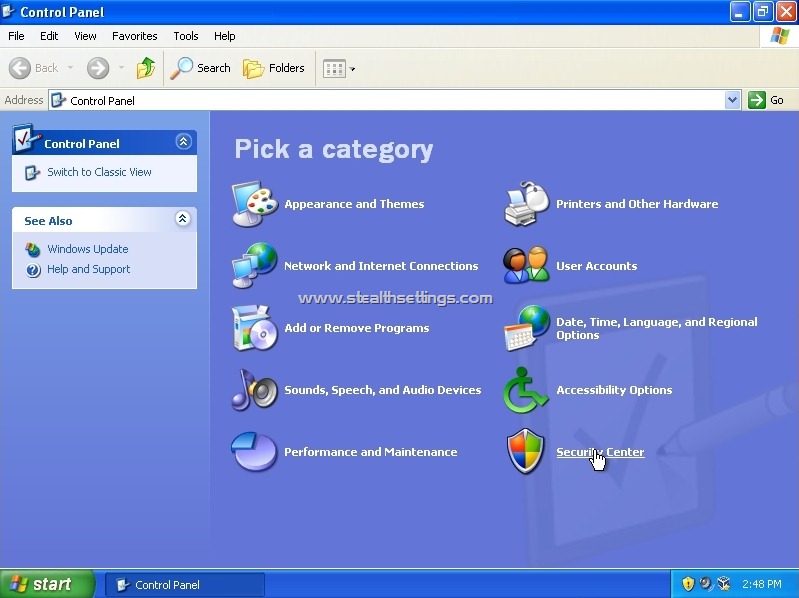
2. Nel Pannello di controllo fare clic su “Centro di sicurezza“.
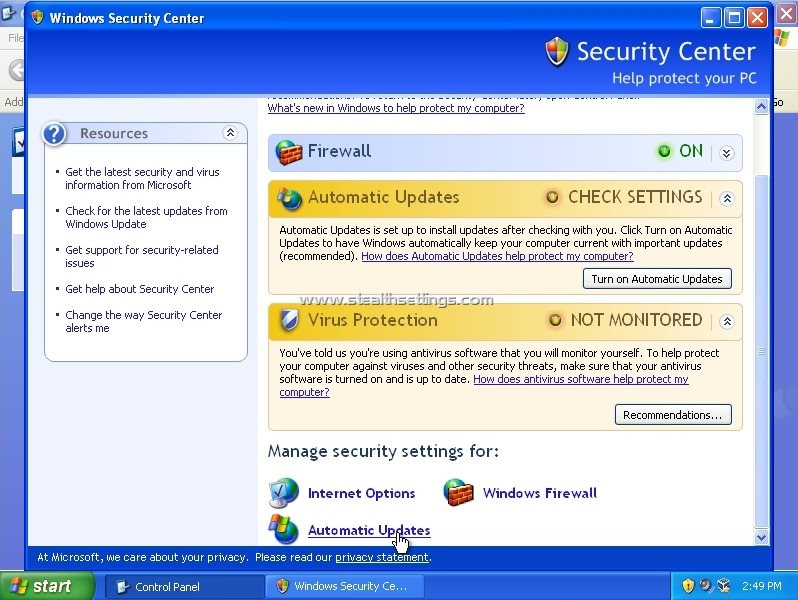
3. Da qualche parte in basso nel Centro sicurezza, fare clic su “Aggiornamenti automatici“.
4. In “Aggiornamenti automatici” abbiamo diverse opzioni per Aggiornamenti di Windows.
– “Aggiornamenti automatici” (opzione consigliata da Microsoft, ma questa opzione scaricherà e installerà automaticamente gli aggiornamenti disponibili),
– “Scarica gli aggiornamenti per me, ma lasciami scegliere quando installarli” (optiune aleasa de mine, pentru ca abia am instalat sistemul de operare si sunt sigur ca o sa am nevoie de majoritatea update-urilor. Aceasta optiune descarca update-urile disponibile, insa ne permite sa legem singuri pe care dorim sa le instalam)
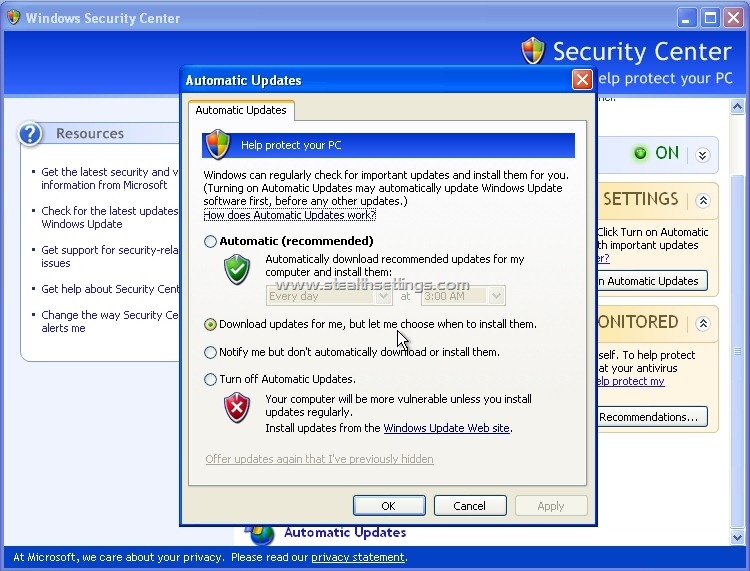
– “Notify me but don`t automatically download or install them” (Optiune recomandata de noi. Suntem anuntati ce update-uri sunt disponibile pentru sistemul nostru de operare si putem decide singuri care sa diw descarcate si instalate). In acest fel nu o sa ocupam nici spatiu pe hard disk cu update-urile care nu vor fi instalate si nici nu o sa avem update-uri instalate automat.
– “Turn off Automatic Updates” (Oprirea aproape completa a Windows Update Center. Non lo consigliamo a nessuno, soprattutto perché il sistema operativo Windows XP ne viene fornito nel kit originale con molti bug di sicurezza che sono stati successivamente risolti da Microsoft e forniti come aggiornamenti di Windows XP.)
Se scegliamo la seconda opzione, ogni volta che è disponibile un aggiornamento, nell'angolo in basso a destra riceveremo una notifica che ci informa che sono disponibili aggiornamenti per il nostro sistema operativo.
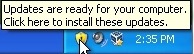
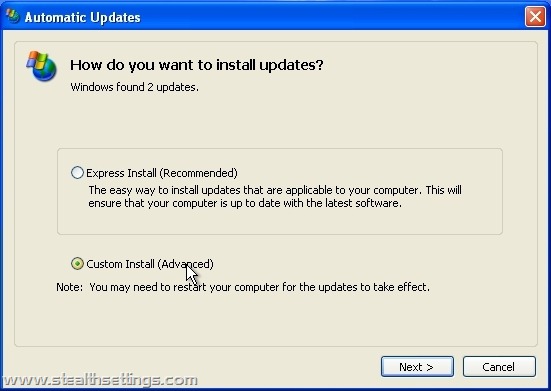
Facciamo clic su questa notifica (lo scudo giallo) e nella scatola “Aggiornamenti automatici”, selezioniamo “Installazione personalizzata (Avanzato)” e fai clic sul pulsante “Successivo“. Questo passaggio è necessario per non installarli tutti aggiornamentoscaricato.
In “Scegli gli aggiornamenti da installare” selezioniamo solo gli aggiornamenti che ci interessano da installare.
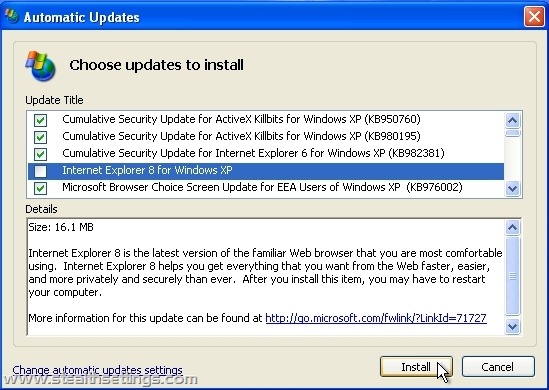
Clic “Installare” per iniziare installazione dell'aggiornamentodel
Per completare molti aggiornamenti, soprattutto dopo aver installato Windows XP, è necessario riavviare il computer e attendere che Windows configuri gli aggiornamenti. Alcuni degli aggiornamenti installati vengono configurati automaticamente alla chiusura e all'avvio del sistema operativo. Non spegnere il computer fino al termine del processo di installazione dell'aggiornamento.


Potrebbe interessarti anche...
