

Desi interfaccia il sistema operativo Windows cambiato da versione a versione, Microsoft non ha apportato ulteriori modifiche cursori sistema dal lancio Windows Vista (gli stessi cursori sono utilizzati anche nell'ultimo sistema operativo Windows, Windows 8/8.1). E sebbene ci siano abbastanza utenti che non prestano attenzione a questo aspetto, tanti altri preferiscono farlo personalizzare il sistema quasi in dettaglio per dargli un sembrare originale.
Se conti tra Utenti di Windows che sono abituati a personalizzare i sistemi E tu vuoi modificare includendo i cursori predefiniti di essi, ti consigliamo di utilizzare l'applicazione Comandante del cursore.
Comandante del cursore È o Applicazione gratuita che consente agli utenti Windows di farlo installare set di cursori personalizzati nel sistema con un clic e anche sa gestire i cursori già installato nel sistema.
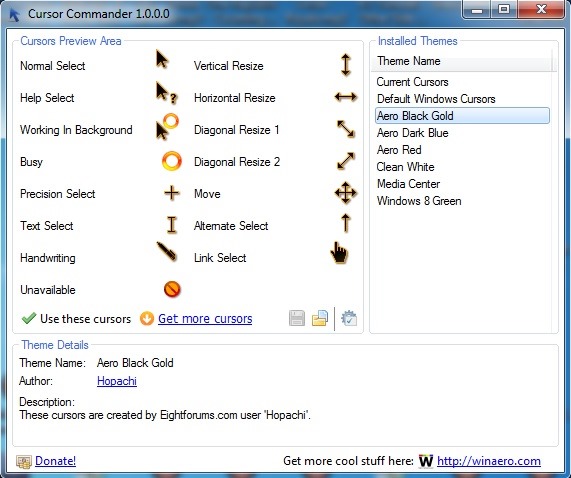
applicazione è abbastanza semplice da usare: dopo l'installazione, seleziona a set predefinito di cursori in lista afisata in dreapta, apoi dati click pe Use these cursors. Sau, daca doriti sa folositi cursoare care nu sunt deja instalate in sistem, dati click pe butonul Load CursorPack file (afisat intre iconita de Salva si cea de Impostazioni) pentru a naviga catre locatia respectivelor cursoare (pe care doriti sa le instalati in sistem), apoi dati click pe Use these cursors. In più, Comandante del cursore le ofera utilizatorilor si posibilitatea sa vizualizeze si sa scaricare de pe web diverse pack-uri custom de cursoare prin intermediul link-ului Get more cursors afisat in partea de jos a aplicatiei.
Download Cursor Commander pentru Windows.
Nota: aplicatia este compatibila cu Windows 7 si Windows 8/8.1.
Credito @winaero
Impostazioni invisibili – Install and manage cursors with Cursor Commander for Windows


Potrebbe interessarti anche...
