

Деси интерфейс операционната система Windows s-a schimbat de la versiune la versiune, Microsoft nu a mai adus modificari cursoarelor sistemului inca de la lansarea Windows Vista (aceleasi cursoare sunt folosite si in cel mai nou sistem de operare Windows, Windows 8/8.1). Si in timp ce sunt destui utilizatori care nu acorda atentie acestui aspect, la fel de multi utilizatori prefera sa customizeze sistemul aproape in detaliu pentru a-i da acestuia un look original.
Ако броите сред Потребители на Windows които са свикнали с customizeze sistemele И вие искате modificati inclusiv cursoarele default ale acestora, va recomandam sa folositi aplicatia Cursor Commander.
Cursor Commander О Безплатно приложение Това позволява потребителите на Windows SA instaleze seturi de cursoare custom in sistem cu un singur click si, de asemenea, sa administreze cursoarele deja instalate in sistem.
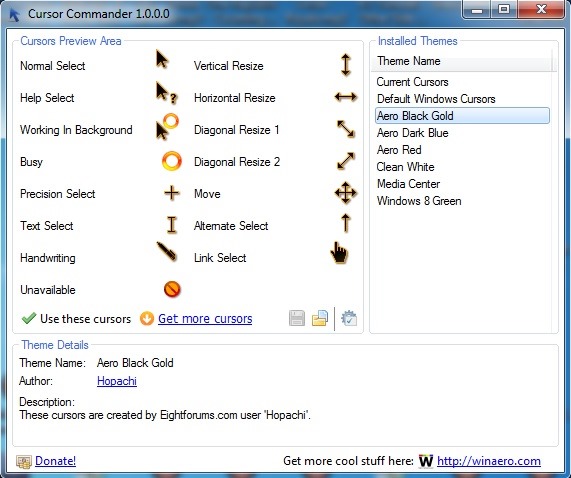
приложение este destul de simplu de folosit: dupa instalare selectati un set default de cursoare in lista afisata in dreapta, apoi dati click pe Use these cursors. Sau, daca doriti sa folositi cursoare care nu sunt deja instalate in sistem, dati click pe butonul Load CursorPack file (afisat intre iconita de Запазете si cea de Настройки) pentru a naviga catre locatia respectivelor cursoare (pe care doriti sa le instalati in sistem), apoi dati click pe Use these cursors. In plus, Cursor Commander le ofera utilizatorilor si posibilitatea sa vizualizeze si sa разтоварвам de pe web diverse pack-uri custom de cursoare prin intermediul link-ului Get more cursors afisat in partea de jos a aplicatiei.
Download Cursor Commander pentru Windows.
Nota: aplicatia este compatibila cu Windows 7 si Windows 8/8.1.
Кредит @winaero
Настройки за стелт – Install and manage cursors with Cursor Commander for Windows


Може също да се интересувате от...
