

데시 인터페이스 운영 체제 Windows 버전에서 버전으로 변경되었습니다. 마이크로 소프트 더 이상 변경하지 않았습니다. 슬라이더 출시 이후 시스템 Windows Vista (최신 Windows 운영체제에서도 동일한 커서가 사용되며, Windows 8/8.1). 그리고 이 부분에 관심을 기울이지 않는 사용자가 충분히 있지만, 많은 사용자가 선호하는 것처럼 시스템을 맞춤화하다 그에게 주기 위해 거의 자세하게 독창적인 모습.
당신이 계산한다면 Windows 사용자 누가 익숙한 사람 시스템을 맞춤화하세요 그리고 당신은 원합니다 기본 커서를 포함하여 수정 그 중, 우리는 당신이 응용 프로그램을 사용하는 것이 좋습니다 커서 커맨더.
커서 커맨더 그것은 O입니다 무료 응용 프로그램 이를 통해 Windows 사용자는 사용자 정의 커서 세트 설치 원클릭 시스템과 sa에서도 커서 관리 시스템에 이미 설치되어 있습니다.
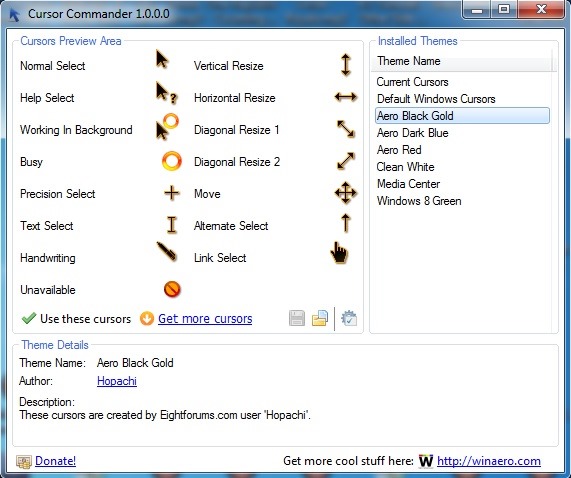
애플리케이션 사용이 매우 간단합니다. 설치 후 기본 커서 세트 오른쪽에 표시된 목록에서 다음을 클릭하세요. 이 커서를 사용하세요. 또는 시스템에 아직 설치되지 않은 커서를 사용하려면 버튼을 클릭하세요. CursorPack 파일 로드 (아이콘 사이에 표시됨 구하다 그리고 그것은 설정)를 사용하여 시스템에 설치하려는 해당 커서의 위치로 이동한 다음 이 커서를 사용하세요. 게다가, 커서 커맨더 또한 사용자에게 시각화하고 부리다 다양한 웹에서 사용자 정의 커서 팩 애플리케이션 하단에 표시된 더 많은 커서 가져오기 링크를 통해
Windows용 Cursor Commander 다운로드.
참고: 이 애플리케이션은 Windows 7 및 Windows 8/8.1과 호환됩니다.
신용 거래 @winaero
스텔스 설정 – Windows용 Cursor Commander를 사용하여 커서 설치 및 관리


당신은 또한에 관심이있을 수 있습니다 ...
