


万一に備えて クリエイティブ によって表示される サイト あなたが訪問すること(例えば、 ポップアップ または ビデオ広告)その多さにイライラするでしょう、試してみてください 無料の Adblock Plus アプリケーション、ユーザーができることを保証します。 オンラインでナビゲートする 気にせずに 煩わしい広告。オンライン広告の表示をブロックします。

として利用可能 拡大 のために Firefox ブラウザ、 オペラ そして クロム、 アドブロックプラス 最近立ち上げた プレビュー版 そしてのために インターネットエクスプローラー。アプリケーションをインストールすると、Internet Explorer に 通知 これについては、ブラウザを次回実行するときにユーザーが行う必要があります。 拡張機能を手動で有効にする これを有効にするには。
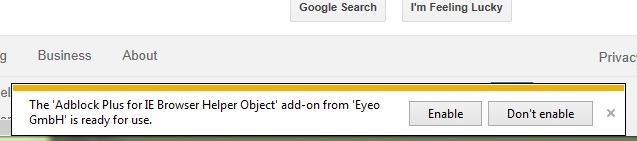
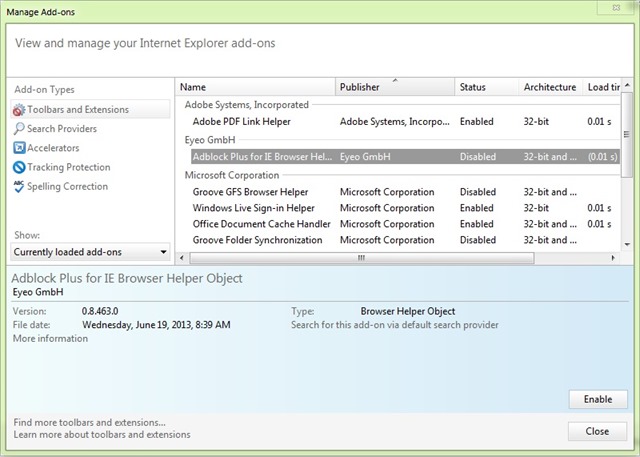
お知らせを見逃してしまった方へ Adblock Plus をインストールする、拡張機能は後でからアクティブ化できます。 Internet Explorerのブラウザ設定 (クリックしてください 設定アイコン ブラウザの右上隅に表示されるので、選択します アドオンの管理 メニューから選択し、 ツールバーと拡張機能 下から アドオンの種類、特定された エクステンシア広告ブロック ボタンをクリックします 有効にする)。
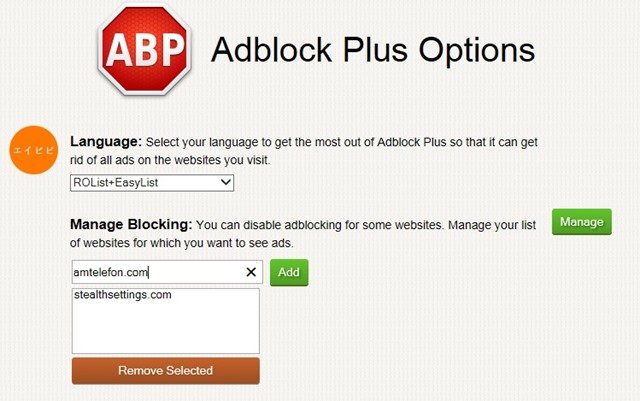
アクセスして設定するには Adblock Plus オプション 最初にそうする必要があります ステータスバーをアクティブにする Internet Explorer ブラウザの拡張機能アイコンが表示されます (ユーザーに通知されます) ステータスバーにアプリケーションアイコンを配置する アクティブ化した後)、それぞれのアイコンを右クリックします。で Adblock Plus オプション 選択できます 言語 拡張機能で使用したいものとその内容 サイト あなたが望まないもの 広告ブロック。
アプリケーションを構成すると、Web ページにアクセスしたときにオンライン広告の表示がブロックされます。
別の 特徴 アル アドブロックプラス Internet Explorerの場合 (他のブラウザで利用可能なバージョンにも有効) トラッキング防止、保護する機能 ユーザーのオンラインプライバシー。
Internet Explorer 用 Adblock Plus をダウンロード*
注: アプリケーションには特定のサーバーとサービスがホワイトリストに含まれています。つまり、Adblock Plus を有効にしている場合でも、サイトに表示される特定の広告は引き続きリストに表示されます。
※Internet Explorer 8以降に対応しています。
ステルス設定 – Internet Explorer 用 Adblock Plus を使用してオンライン広告の表示をブロックします


あなたも興味があるかもしれません...

一つの考え “Internet Explorer 用 Adblock Plus を使用してオンライン広告の表示をブロックする”