


あなたがユーザーの場合 x そしてあなたはそれを好むでしょう マック あなたのもの ブート あなたは 閉まる (またはモードに入る 寝る)) 車で毎日1時以降に プログラム 確立された場合 (これにより、プログラムを中断する状況が発生しない限り、Mac を手動で起動したり閉じたりする必要がなくなります)、さまざまなオプションを選択できます。 Utilitatiのサードパーティ、 のように パワーマネージャー、またはネイティブ OS X ユーティリティを使用します。 省エネ。
通常はユーティリティを使用したい場合 内蔵 サードパーティ製の代わりにさまざまな変更を加えます システム設定, そうすれば使い方がわかります 省エネ するために Mac の自動起動とシャットダウンをスケジュールする以下の説明を読んで寄付金から入手してください。
一定時間後に自動的に起動またはシャットダウンするように OS X をプログラムするにはどうすればよいでしょうか?
- 開ける システム設定 クリックしてください 省エネ、ボタンをクリックします スケジュール
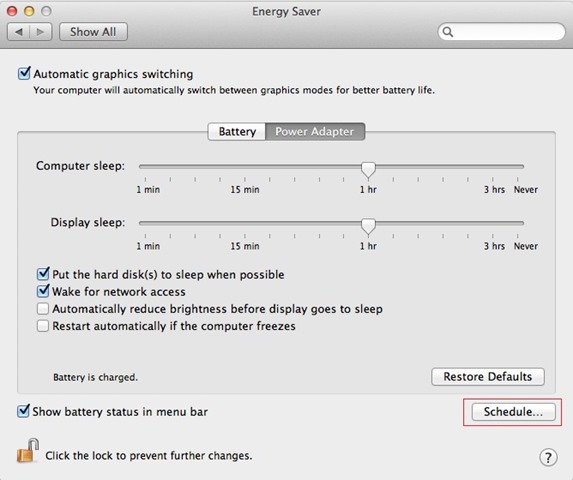
- 開いたダイアログでチェックを入れます 起動またはウェイク、その隣にある最初のドロップダウン メニューから選択します 日 または、設定を有効にする日 (毎日、平日、週末、または単一のカスタム日) を選択し、2 番目のメニューから選択します いいえ 望ましい
- 次に、表示されたダイアログの 2 番目のボックスをチェックし、必要に応じて選択します。を閉じます またはsa Macを再起動します、または単にモジュールに入れてください 寝る、その後、この自動アクションを実行する曜日と時間を再度選択します。
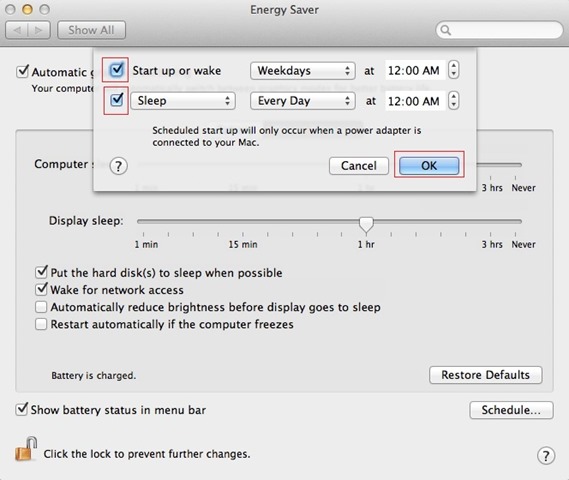
それで終わりです。これらを実行した後、 設定、あなたのMac ヴァ 始める および/または 自動的に閉まります あなたが確立したプログラムに応じて。
注: Mac が設定時刻に自動的に起動するには、電源 (充電器) に接続されている必要があります。
ステルス設定 – スケジュール後に Mac を起動およびシャットダウンするように設定する方法


あなたも興味があるかもしれません...

天気単位(摂氏)を変更します & Mac OS X通知センターの華氏)
In Mac OS X Notification Center, avem la alegere mai multe widget-uri, printre care si "Weather", pentru starea vremii. Conditiile...
Mac OS XのSafariのデフォルトダウンロードフォルダーを変更する
OS X システムの場合、Safari が最も推奨されるインターネット ブラウザであり、オペレーティング システムとともに自動的にインストールされます。
もし...
802.11ac Airportルーターに接続された外部ハードドライブにバックアップ用のタイムマシンを設定する方法ルーター
Time Machine は、OS X オペレーティング システム用の最もシンプルかつ効率的なバックアップ ソリューションです。 Time Machine は自動バックアップを保証します...
Popcorn Time アプリケーションは脱獄せずに iOS で利用できます
Popcorn Time は最近かなり人気のあるコンピュータ アプリケーションになっており、最新シリーズへのアクセスを提供しています...
iOS 8.3、Appleデバイスの最後のマニュートアップデート
ここで、ついに Apple は、iOS アップデートがすべてのユーザーに利用可能になる前にテストする機会を提供します...
Steam Link、ビデオゲーム用の新しいハードウェアアクセサリー
Valve は、Game Developers Conference で、テレビ用の新しいハードウェア アクセサリを発表しました。それはスチームリと呼ばれています...
OS Xのログイン画面からユーザーアカウントを非表示にするにはどうすればよいですか
OS X ユーザーで、トラブルシューティングやさまざまな作業の実行に別の管理者アカウントを使用したい場合は...
機器MacBookを使用してアドホックワイヤレスネットワークを作成するにはどうすればよいですか
少し前に、Windows を実行しているラップトップから WiFi ホットスポットを作成する方法について書きました。
Mac OS Xでキャップロックを無効にするにはどうすればよいですか
Caps Lock キーを使用する傾向のある OS X ユーザーは (それだけではありませんが) ほとんどなく、むしろ誤って押してしまいます...
OS Xで静的IPアドレスを設定するにはどうすればよいですか
数日前、私は DHCP を使用して Windows コンピュータに静的 IP アドレスを割り当てる方法について書きました。
OS X YosemiteのCum Putem Activa feature-ulダッシュボード
2004 年に OS X Tiger システムで導入されたダッシュボード機能により、ユーザーはシステム ユーティリティ (計算...
OS X で root ユーザーをアクティブ化するにはどうすればよいですか
OS X システムに特定の変更を加えたい場合、ユーザー admin としてのみアクセスするだけでは不十分な場合があります。そんな方のために...