


去年のとき、 マイクロソフト 打ち上げられた Windows 8、最大の驚きは諦めたことです スタートボタン とで スタートメニュー、多くのユーザーを不快にさせたもの。考慮して フィードバック-UL アップデートで受信しました Windows 8.1 マイクロソフトが再導入しました スタートボタン、今は開いていますが、 スタート画面-ulに代わる スタートメニュー 最新の Windows Opereシステム。
しかし、残念なことに、 マイクロソフト ユーザーに以下の可能性を提供しません スタートボタンのカスタマイズ みんなの好みによると、これを行う唯一の解決策は電話することです ソフトウェア URI サードパーティ。
Windows 8.1 スタート ボタン チェンジャー それはoです 無料のユーティリティ これによりユーザーは Windows 8.1 交換する デフォルトのスタートボタン 1つで カスタム。アプリケーションは使いやすく、インストールの必要がなく、ユーザーは変更する必要がありません。 システムファイル するために スタートボタンのカスタマイズ。
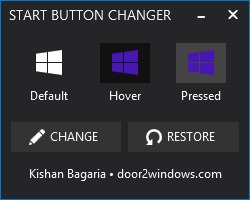
Windows 8.1 スタート ボタン チェンジャーの使用方法?
- アプリケーションを実行してボタンをクリックします 変化
- スタートボタンの代わりに表示したい画像を選択します(これは 自動的にサイズ変更される アプリケーションによって決定されるため、特定の寸法を考慮する必要はありません) をクリックして、 開ける
- マウス カーソルを [スタート] ボタンの上に置いたときに表示される画像をカスタマイズします (ホバー画像)、ボタンを右クリックします 変化 オプションを選択します マスク画像の変更
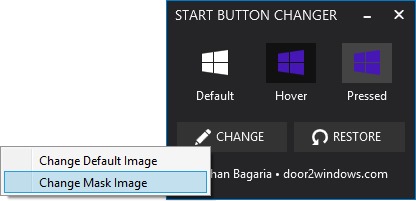
Windows 8.1 スタート ボタン チェンジャー VA リスタート オートマトン Windowsエクスプローラー 変更が有効になるまで (スタート ボタンとして選択された新しいイメージを表示します)。さらに、ユーザーはいつでも デフォルトのイメージを復元する ボタンをクリックして「スタート」ボタンの 復元する。
Windows 8.1 スタート ボタン チェンジャーをダウンロード。
注: Windows 7 の [スタート] ボタンをカスタマイズするには、以前のバージョンのアプリケーションを使用してください。 ここ。
クレジット @door2windows
ステルス設定 – Windows 8.1でスタートボタンをカスタマイズする方法


あなたも興味があるかもしれません...
