


アップデートに伴い Windows 8.1、 マイクロソフト さらなる可能性を導入しました カスタマイズ a スタート画面、マルチサイズのサポートなど タイルサイト、可能性 アンインストールする もっと 最新のアプリケーション 同時または設定 背景画像 のために デスクトップ ca 背景 のために スタート画面。ただし、ユーザーには、 カスタムを想像してください スタート画面の背景としてのみ使用できます(デスクトップの背景をスタート画面の背景としても設定できる場合でも、ユーザーがデスクトップの背景画像を変更すると、スタート画面の背景も変更されます)。
ユーザーが使いたい場合 カスタムイメージ 違う のために デスクトップ そしてのために スタート画面、解決策は、と呼ばれるユーティリティを使用することです。 Windows 8.1 スタート画面カスタマイザー。
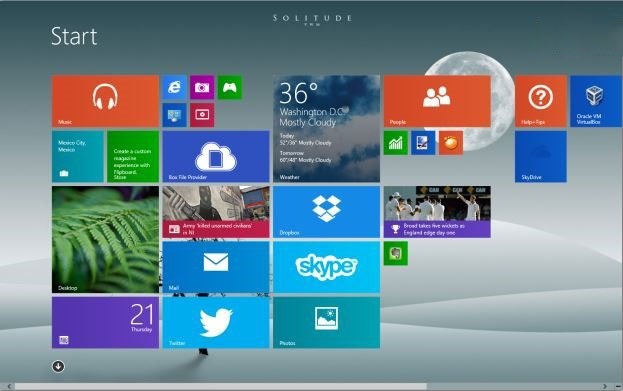
Windows 8.1 スタート画面カスタマイザー それはoです Aplicatieのサードパーティ 無料 これにより、ユーザーは任意のカスタム イメージを次のように使用できるようになります。 背景ペントルスタート画面、最初にそれぞれの画像を次のように設定せずに、 デスクトップの背景。
ユーザーは、一定時間後にスタート画面の背景が変更されるように設定することもできます 間隔 彼らが選択したカスタム イメージを使用します (つまり、 スライドショーカスタム スタート画面の背景として)。そして最も興味深いのは 特徴 アル Windows 8.1 スタート画面カスタマイザー 設定する可能性はありますか アニメーション画像 (GIFウリ) をスタート画面の背景として使用します。
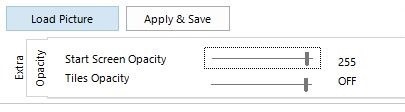
アプリケーションのもう 1 つの重要な機能は、変更するオプションです。 スタート画面の不透明度 siおよび タイルサイト これより。
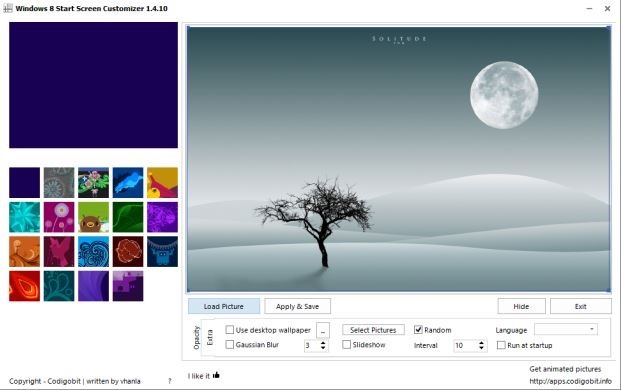
Windows 8.1 スタート画面カスタマイザーの使用方法?
アプリケーションをインストールして実行した後、次のように選択します 背景を想像してください o ソリッドカラー (以下を含む画像を背景として選択した場合) モデル、それぞれのモデルは、スタート画面の背景として設定するカスタム画像にも残ります)。次に、ボタンをクリックします 画像をロードする、背景として設定したいカスタム画像を選択し、ボタンをクリックします。 適用する & 保存。
として設定したい場合は、 背景ペントルスタート画面 そして スライドショー からなる カスタムイメージ 選択してボタンをクリックしてください 写真を選択、目的の画像が含まれるフォルダーに移動し、それぞれの画像 (スライド ショーに表示したい画像) を選択して、ボタンをクリックします。 保存。それから 間隔を設定する 画像を切り替えたい場所で、オプションをチェックします スライドショー をクリックして機能を有効にします。
Windows 8.1 スタート画面カスタマイザーをダウンロード。
注意深い! スタート画面カスタマイザーのセットアップ ファイルを実行すると、Okitspace という別のアプリケーションのインストールが試行されます。それぞれのアプリケーションをインストールしたくない場合は、「ソフトウェアアップデーターとOkitspaceを受け入れる」オプションのチェックを外し、「次へ」をクリックします。以下のダイアログが表示されたら「キャンセル」をクリックすると、スタート画面カスタマイザーの実際のインストールファイルのダウンロードが開始されます。ダウンロードが完了したら、それを実行し、表示される指示に従ってアプリケーションをインストールします。
注: スタート画面カスタマイザーは、Windows 8 および Windows 8.1 (32 ビットおよび 64 ビット) と互換性があります。
クレジット: vhanla@deviantart
ステルス設定 – Windows 8.1 スタート画面カスタマイザーをダウンロード


あなたも興味があるかもしれません...
