


で Windows 8、の処理モード アプリケーション (そしてここで特に言及するのは 最新のアプリケーション)私たちが慣れ親しんでいるものとは異なります 以前のオペレーティング システム。たとえば、「ボタンはもうありません」x” とアプリケーションを終了しますが、必ず終了してください。 ルート 画面の下に向かって (クリック肺 アプリケーションの上部にある をクリックしてドラッグできるようにします) を閉じます。さらに、そして デスクトップは引き続きアプリケーションとして実行されます Windows 8 とこれでも 下に引っ張れば閉められる。
ただし、場合によっては、 意図せず閉じてしまう いくつかの 最新のアプリケーション または、デスクトップを作成したい場合などでも、 スクリーンショット そして誤ってマウスを画面の下の方にドラッグしてしまいます。しかし、これは次の場合に防ぐことができます 機能を無効にする 最新のアプリケーションでは「ドラッグして閉じる」。
Windows 8 で「ドラッグしてアプリを閉じる」を無効にするにはどうすればよいですか?
機能を無効にできるようにするには 「ドラッグして閉じます」 で Windows 8、oを使用します 無料のユーティリティ、呼ばれます スキップ メトロ スイート。
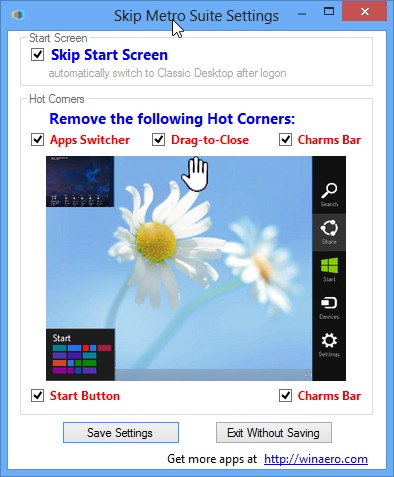
このユーティリティを使用すると、ユーザーは次のこともできます。 ブート デスクトップで直接、もう表示されずに Sceen-ulを開始する、または 「ホットコーナー」を個別に無効にする、 のように アプリスイッチャー (画面の左上隅と左下隅、および画面の左端)、 チャームバー (右上隅と右下隅)、 スタート画面のサムネイル (左下の隅) そして、明らかに、 ドラッグして閉じる。
するために 「ドラッグして閉じる」機能を無効にする、ロール スキップ メトロ スイート オプションを確認してください ドラッグして閉じるをクリックし、ボタンをクリックします。 設定を保存する。アプリケーションを閉じると、次のことがわかります。 最新のアプリケーション 画面の一番下にドラッグしても閉じることも移動することもできなくなります。あなたがしたい場合は 他のホットコーナーを無効にするを使用して引き続きアクセスできることに注意してください。 ショートカット ウィンドウ + タブ (アプリスイッチャー用) および Windows + C (チャームバー用)。
クレジット @winaero.com
ステルス設定 – Windows 8 の最新アプリのドラッグして閉じる機能を無効にする方法


あなたも興味があるかもしれません...
