


~ 안에 Windows 8, 처리 모드 응용 프로그램 (여기서 우리는 특히 다음을 언급합니다. 최신 응용 프로그램) 우리가 알고 있는 것과는 다르다 이전 운영 체제. 예를 들어, 더 이상 버튼이 없습니다 "엑스"를 눌러 응용 프로그램을 닫으려면 다음과 같이 해야 합니다. 노선 화면 하단(클릭 폐 드래그할 수 있도록 애플리케이션 상단에서)를 닫습니다. 게다가, 데스크톱은 여전히 응용 프로그램으로 실행됩니다. Windows 8에서도 마찬가지입니다. 아래로 당기면 닫힐 수 있음.
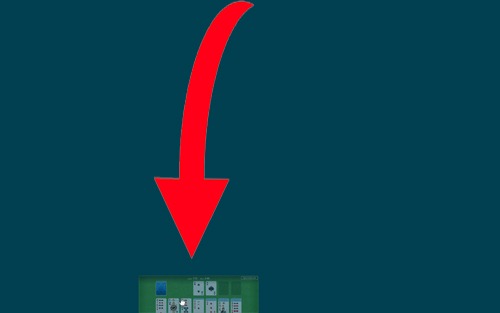
그러나 때로는 다음이 가능합니다. 의도치 않게 닫히다 일부 최신 애플리케이션 또는 데스크탑에서도 만들 수 있습니다. 스크린 샷 실수로 마우스를 화면 아래쪽으로 드래그했습니다. 하지만 이를 예방할 수 있는 방법은 다음과 같습니다. 기능을 비활성화합니다 최신 응용 프로그램의 경우 "끌어서 닫습니다".
Windows 8에서 "끌어서 앱 닫기"를 어떻게 비활성화합니까?
기능을 비활성화하려면 “닫으려면 드래그하세요” ~에 Windows 8, 우리는 o를 사용할 것입니다 무료 유틸리티, 라고 불리는 스킵 메트로 스위트.
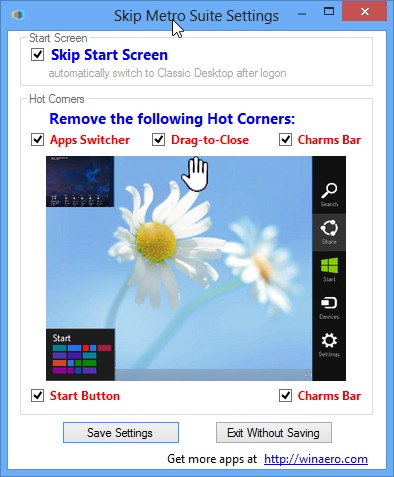
이 유틸리티를 사용하면 사용자는 다음을 수행할 수도 있습니다. 신병 데스크탑에서 직접, 더 이상 표시되지 않음 신울 시작하기, 또는 "핫 코너"를 개별적으로 비활성화, 좋다 앱 전환기 (왼쪽 상단 및 왼쪽 하단 모서리, 화면의 맨 왼쪽 가장자리), 참 바 (오른쪽 상단 및 오른쪽 하단 모서리), 시작 화면 썸네일 (맨 왼쪽 하단 모서리) 그리고 분명히, 드래그하여 닫기.
하기 위해 "끌어서 닫기" 기능 비활성화, 롤 스킵 메트로 스위트 옵션을 확인하십시오 끌어서 닫기그런 다음 버튼을 클릭하십시오 설정 저장. 응용프로그램을 닫으면 다음과 같은 내용이 표시됩니다. 최신 응용 프로그램 화면 하단으로 드래그하려고 하면 더 이상 닫히거나 이동할 수 없습니다. 당신이 원한다면 다른 핫코너 비활성화, 다음을 사용하여 계속 액세스할 수 있다는 점을 기억하세요. 바로 가기 윈도우 + 탭 (앱 전환기용) 및 윈도우 + C (참바용).
신용 @winaero.com
스텔스 설정 – Windows 8 최신 앱에서 드래그하여 닫기 기능을 비활성화하는 방법


당신은 또한에 관심이있을 수 있습니다 ...
