


皆さんもよくご存知のとおり、 Windows7 いくつか付いてきました 新機能そのうちの 1 つは si です ライブラリ。大部分のユーザーがこれをすぐに採用したにもかかわらず、 特徴 そして私はそれを使って フォルダーと個人ファイルをより効率的に整理する、ライブラリを必ずしも改善と見なすわけではなく、むしろ障害または時間を無駄にする方法と見なす人々が十分にいます(特に、次のフォルダーを使用しない人に当てはまります) ユーザー 個人データまたは情報を保存するため)。
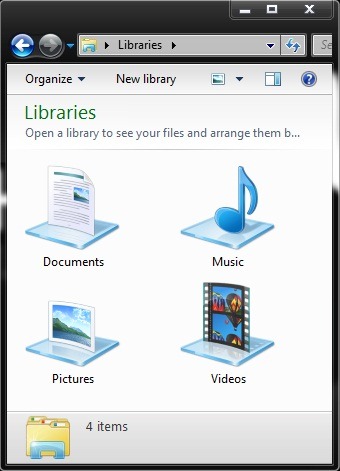
あなたが 2 番目のカテゴリーに属する人であれば、おそらくそれはずっと簡単でしょう。 Windows 7 ライブラリを無効にする 彼らももう現れないように Windowsエクスプローラー そしてどちらでもない スタートメニュー。この機能を無効にするには、いくつかのものが必要です システムレジストリの変更そのため、起こり得る不快な結果を避けるために、以下の手順に従う前に、完全なバックアップを作成することをお勧めします。
Windows 7 ライブラリを無効にするにはどうすればよいですか?
手動編集は少し複雑で (いくつかのレジスタ/キーの削除が必要)、間違いがあればシステムに重大なエラーが発生する可能性があるため、次のファイルをダウンロードしてください。 フィジエ.reg それをダブルクリックして、 ライブラリを完全に無効にする。確認するには、次の場所で再起動します Explorer.exe そうすれば、Windows エクスプローラーにそれらが表示されないことに気づくでしょう。
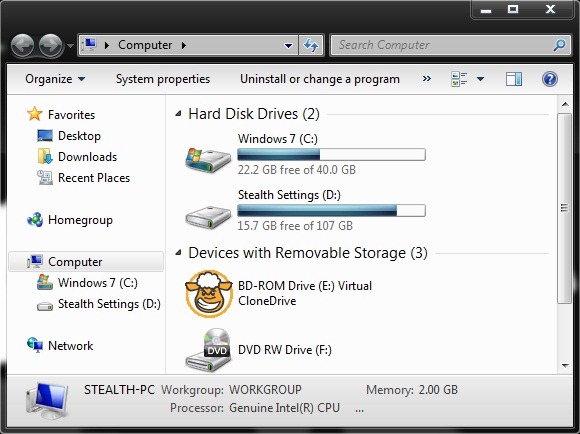
Windows 7 のライブラリを無効にする機能をダウンロード。
Windows 7 ライブラリを再アクティブ化しますか?
おそらく、ライブラリを無効にする (またはすでに無効にしている) ユーザーの中には、遅かれ早かれ、さまざまな理由からこの機能が欠けていると感じる人もいるでしょう。あなたがしたい場合は Windows 7 ライブラリの再アクティブ化 そしてあなたはそれを忘れていました バックアップを作成する 非アクティブ化する前にレジストリの (少なくとも部分的に) を削除し、次の .reg ファイルをダウンロードしてダブルクリックします。確認後、explorer.exe を再起動して変更が有効になっていることを確認し、Windows エクスプローラーを確認します。ライブラリが元の位置に戻っていることがわかります。
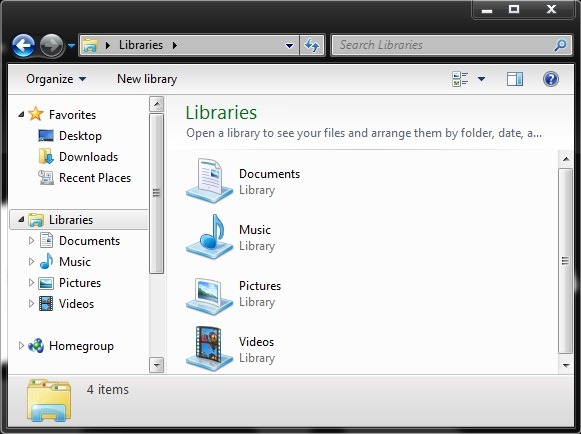
Windows 7 でライブラリ機能を有効にするをダウンロード。
注: システム レジストリについてもう少し経験があり、レジストリにどのような変更が加えられたかを正確に知りたい場合は、.reg ファイルを右クリックし、[編集] をクリックして内容を表示できます。


あなたも興味があるかもしれません...
