


Jak dobrze wiesz, Windows 7 przyszedł z kilkoma nowe funkcje, jednym z nich jest si Biblioteki. Mimo że duża część użytkowników szybko to przyjęła funkcja i tego używam efektywniej organizuj foldery i pliki osobiste, jest wystarczająco dużo osób, które niekoniecznie postrzegają Biblioteki jako ulepszenie, ale raczej jako przeszkodę lub sposób na stratę czasu (szczególnie dotyczy to tych, którzy nie korzystają z folderów w sekcji Użytkownicy do przechowywania danych osobowych lub informacji).
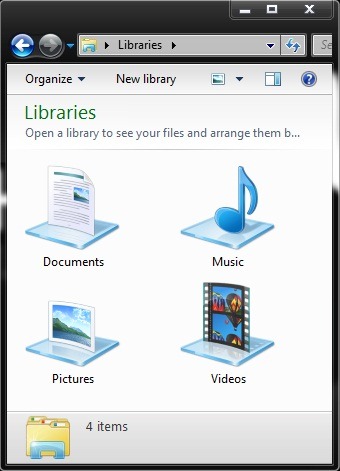
Jeśli należysz do tej drugiej kategorii, prawdopodobnie byłoby Ci to znacznie łatwiejsze wyłącz biblioteki systemu Windows 7 żeby już się nie pojawiały Eksplorator Windows i żadne Menu Start. Aby wyłączyć tę funkcję, potrzeba kilku zmiany w rejestrach systemowych, de aceea va recomandam ca inainte sa urmati instructiunile de mai jos sa faceti un back-up complet al acestora pentru a evita eventuale consecinte neplacute.
Cum dezactivam Windows 7 Libraries?
Deoarece editarea manuala este ceva mai complicata (implica stergerea mai multor registri/key) si orice greseala poate genera erori serioase in sistem, downloadati urmatorul fisier .reg si dati dublu click pe acesta pentru a dezactiva complet Libraries. Pentru verificare dati un restart la Explorer.exe apoi veti observa lipsa acestora din Windows Explorer.
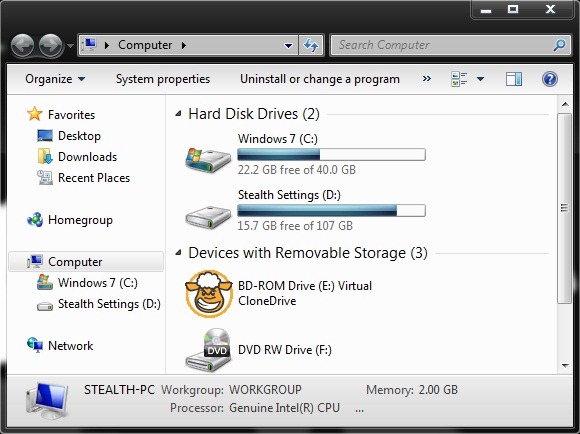
Download Disable Libraries Feature in Windows 7.
Cum reactivam Windows 7 Libraries?
Najprawdopodobniej niektórzy użytkownicy, którzy wyłączą (lub już wyłączyli) Biblioteki, prędzej czy później odczują brak tej funkcji z różnych powodów. Jeśli chcesz reaktywacja bibliotek systemu Windows 7 i zapomniałeś zrób kopię zapasową (przynajmniej częściowo) rejestrów przed dezaktywacją, a następnie pobierz następujący plik .reg i kliknij go dwukrotnie. Po potwierdzeniu uruchom ponownie program explorer.exe, aby mieć pewność, że zmiany zaczną obowiązywać, a następnie sprawdź Eksploratora Windows. Zauważysz, że biblioteki wróciły na swoje miejsce.
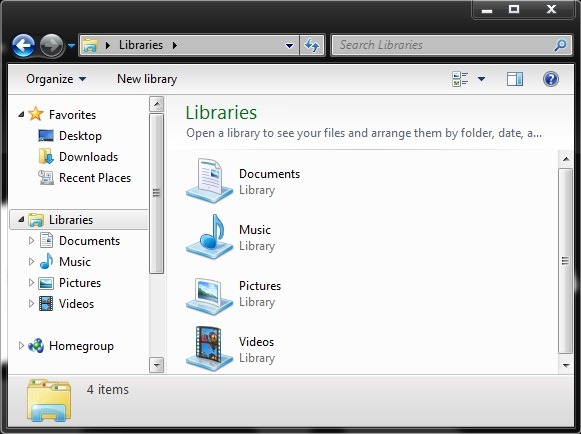
Pobierz opcję Włącz funkcję bibliotek w systemie Windows 7.
Uwaga: dla tych, którzy mają nieco większe doświadczenie z rejestrami systemowymi i chcą dokładnie wiedzieć, jakie zmiany w nich wprowadzono, mogą kliknąć prawym przyciskiem myszy pliki .reg, a następnie kliknąć opcję Edytuj, aby wyświetlić ich zawartość.


Może zainteresują Cię także...
