


Zoals u goed weet, Windows 7 kwam met een paar nieuwe functies, waarvan er één si Bibliotheken. Ook al heeft een groot deel van de gebruikers dit snel overgenomen functie en ik gebruik het om Organiseer mappen en persoonlijke bestanden efficiënterzijn er genoeg mensen die Bibliotheken niet noodzakelijkerwijs als een verbetering zien, maar eerder als een belemmering of een manier om tijd te verspillen (vooral geldig voor degenen die de mappen onder Gebruikers om persoonlijke gegevens of informatie op te slaan).
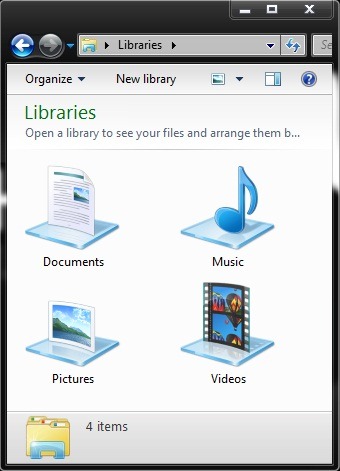
Als u tot degenen behoort die tot de tweede categorie behoren, zou het waarschijnlijk veel gemakkelijker voor u zijn schakel Windows 7-bibliotheken uit zodat ze ook niet meer verschijnen Windows Explorer En niet in Start menu. Om deze functie uit te schakelen zijn er meerdere nodig wijzigingen in systeemregistersDaarom raden wij u aan een volledige back-up van de onderstaande instructies te maken, voordat u de onderstaande instructies volgt, om mogelijke onaangename gevolgen te voorkomen.
Hoe schakelen we Windows 7-bibliotheken uit?
Omdat handmatig bewerken iets ingewikkelder is (er moeten meerdere registers/sleutels worden verwijderd) en elke fout ernstige fouten in het systeem kan veroorzaken, kunt u het volgende downloaden fisier .reg en dubbelklik erop om schakel Bibliotheken volledig uit. Om dit te controleren, start u opnieuw op explorer.exe dan zul je merken dat ze afwezig zijn in Windows Verkenner.
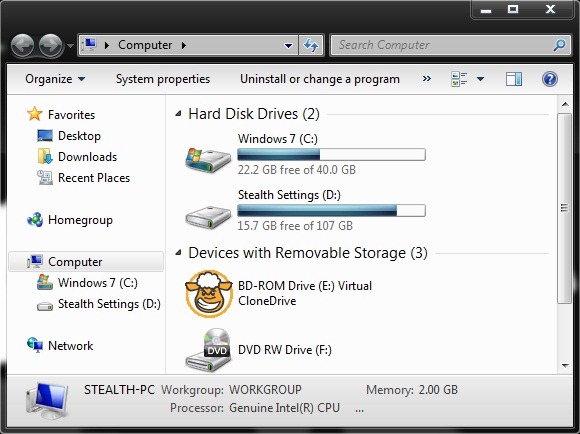
Download de functie Bibliotheken uitschakelen in Windows 7.
Windows 7-bibliotheken opnieuw activeren?
Hoogstwaarschijnlijk zullen sommige gebruikers die Bibliotheken zullen uitschakelen (of al hebben uitgeschakeld) vroeg of laat het gebrek aan deze functie om verschillende redenen ervaren. Als je dat wilt reactivati Windows 7-bibliotheken en dat ben je vergeten maak een back-up (tenminste gedeeltelijk) van de registers voordat u deze deactiveert, download vervolgens het volgende .reg-bestand en dubbelklik erop. Start na bevestiging explorer.exe opnieuw op om er zeker van te zijn dat de wijzigingen van kracht worden en controleer vervolgens Windows Verkenner. U zult merken dat de bibliotheken weer op hun plaats zijn.
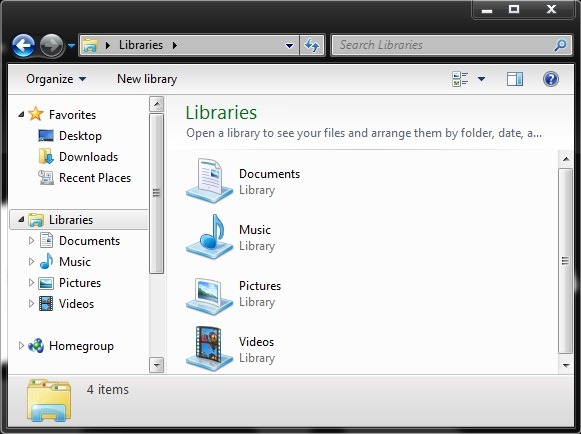
Download de functie Bibliotheken inschakelen in Windows 7.
Let op: Voor degenen die wat meer ervaring hebben met systeemregisters en precies willen weten welke wijzigingen daarin zijn aangebracht, kunt u met de rechtermuisknop op de .reg-bestanden klikken en vervolgens op Bewerken om de inhoud ervan te bekijken.


Mogelijk bent u ook geïnteresseerd in...
