


それに慣れているなら Windows Live Writer-ul の上 オートサルベージ 数分ごとに書く投稿(状況に応じて) 設定 各ユーザーに)、そしてあなたは最近、自分自身のプロフィールを再設定することにしました Windows Live Writer 4 ベータ版、間違いなく最初に気づいたことの一つは次のとおりです。 自動保存オプションがまったくない。

まったくのナンセンス(私の個人的な意見は次のようなものです) WLW 4 ベータ版 そうです 一目で「目」を引くいくつかの新機能にもかかわらず、完全にクレイジーです。第一に、私はすべてを手元に置き、タブ間でさまざまな機能を探すことに慣れていたためです(いつかは慣れることができるとは思いますが)、そして第二に、次のような刺激のない外観。 言葉)。つまり、意味が分からなかったとしても、意味が分からなくなるでしょう 手動で保存 たとえば、5 分ごとに投稿すると、WLW が小さな投稿の時間だと判断します。 クラッシュ、あなたの仕事は少し迷っています...または、少なくともその時点ではそう思うでしょう。なぜなら、 マイクロソフト 作成中の記事を自動保存することの重要性を過小評価していましたが、それでもあまり満足のいかないシナリオ (少なくとも小さな「クラッシュ」が伴う) を考えていたようで、ユーザーが次のことを可能にする別の「保存」機能を WLW に装備しました。 未保存のアイテムを取得する 正しく閉まっていない場合、または「ひび割れ」が発生している場合。つまり、その直後 エラー/クラッシュ Windows Live Writer 4 を開くと、次のダイアログが表示されます。
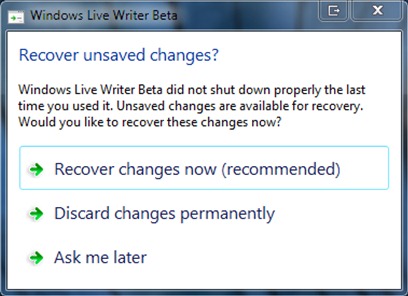
をクリックしてください 今すぐ変更を復元します (推奨) si toata munca voastra va fi salvata.
Windows Live Writer 3 nu este dotat cu o astfel de caracteristica, dar nu veti avea nici o problema daca folositi autosave-ul. Daca nu il folositi (why?) atunci mai aveti o sansa ca, in cazul unui crash, sa va recuperati posturile nesalvate din folderul C:ユーザー[user]AppDataLocalTempWindowsLiveWriter-429641856 (retineti ca numarul din numele acestui folder difera de la sistem la sistem). Cautati printre サブフォルダー continute fisierul index.htm, fisier unde sunt stocate temporar toate posturile nesalvate din Windows Live Writer (sansele de recuperare sunt de 99,5%)。
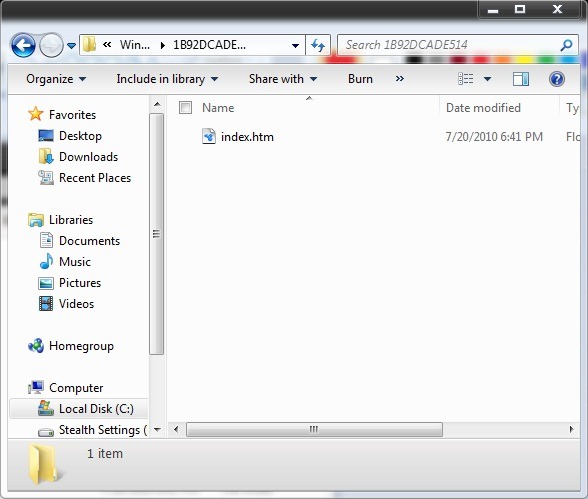
Iar dupa ce va recuperati posturile, poate va vine si ideea sa activati autosave-ul (de recomandat sa il setati sa autosalveze la fiecare 1 minut).


あなたも興味があるかもしれません...
