


Desi majoritatea internautilor stiu cum sa seteze un browser (homepage, cookies, security, privat data, etc.), in ultima vreme am intalnit multe persoane care nu stiau cum sa seteze ca homepage site-ul sau motorul de cautare pe il doreau, oricat de greu ar fi de crezut. Setarea se face foarte simplu si aproximativ asemanator pentru toate browserele.
コンテンツ
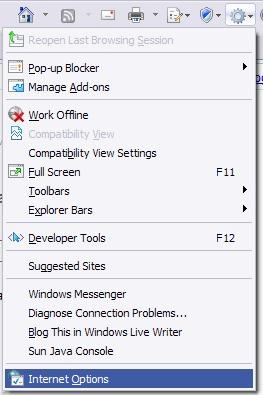
インターネットエクスプローラー
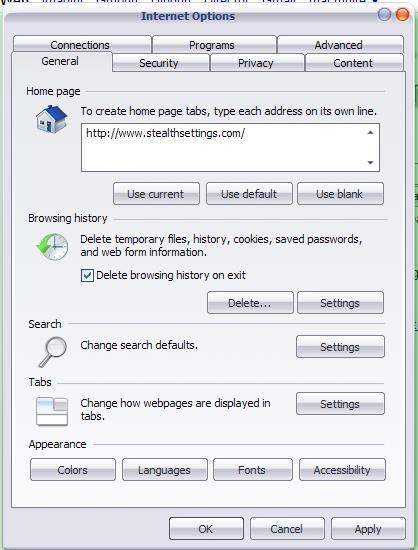
をクリックしてください ツール (coltul dreapta-sus, sub bara de 検索) sau apasati combinatia de taste Alt+O。表示されたメニューで選択します インターネットオプションをクリックし、タブをクリックします 一般的な din fereastra deschisa. In optiunea Home Page puteti schimba pagina de pornire prestabilita cu aceea pe care o doriti dvs. Click 適用する それから わかりました。

Firefox / Flock
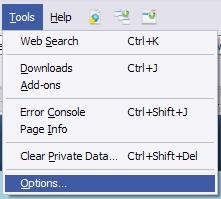
Mergeti la ツール (stanga-sus, langa ファイル、 編集, etc.) si selectati オプション din meniul afisat. In tab-ul 主要, meniul de 起動する, aveti optiunea sa schimbati homepage-ul cu cel dorit de dvs.


オペラ

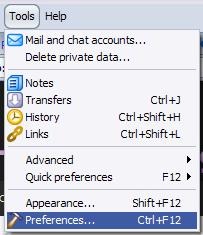
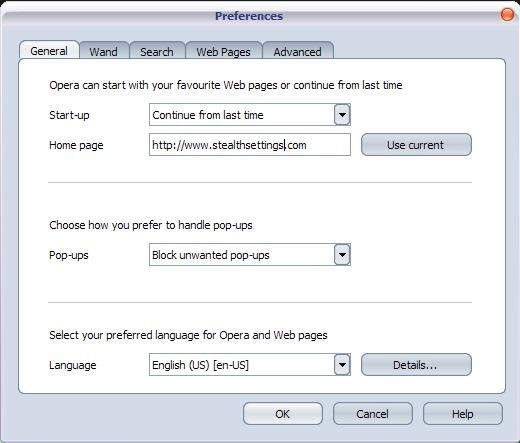
クリック ツール 選択します 好み din meniu. In fereastra afisata selectati 一般的な, apoi schimbati pagina de pornire (homepage) cu cea dorita de dvs.
サファリ
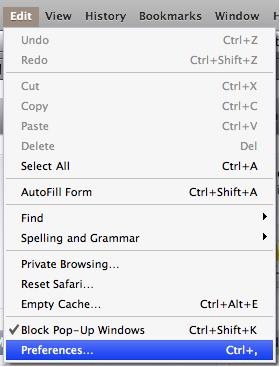
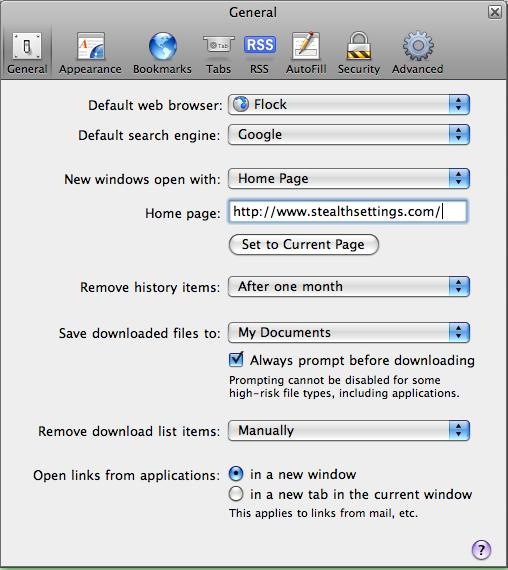
Mergeti la 編集 (nu cautati optiunea ツール, pt ca safari nu o are in toolbar) si selectati 好み メニューから。タブ内 一般的な aveti optiunea de schimbare a homepage-ului.
 |  |
Google Chrome
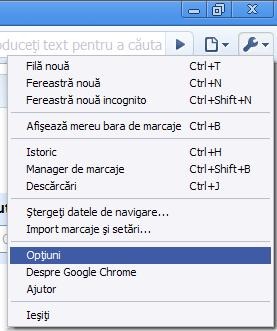
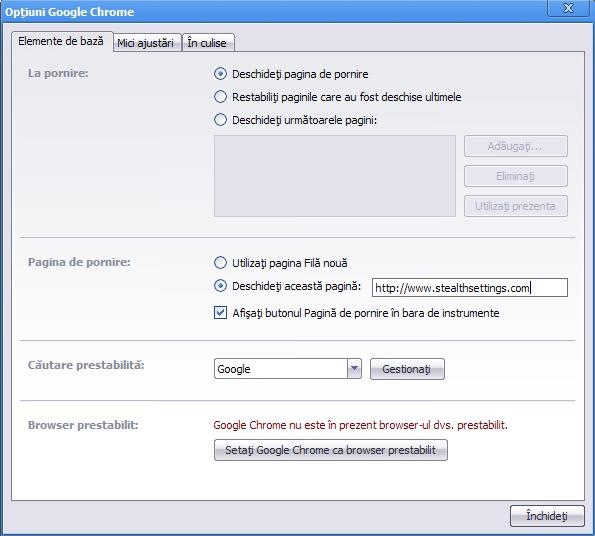
Mergeti la meniul Google Chrome (coltul dreapta-sus) si dati click pe オプション (選択 in versiunea ro). In fereastra afisata aveti doua optiuni de a schimba homepage-ul:
-in meniul La pornire (Startup) 選択します Deschideti pagina de pornire, iar in meniul Pagina de pornire 選択します Deschideti aceasta pagina si scrieti adresa paginii pe care o doriti ca homepage;
-in meniul La pornire 選択します Deschideti urmatoarele pagini si adaugati adresa paginii pe care o doriti ca homepage.
 |  |
Succes! :P


あなたも興味があるかもしれません...

一つの考え “Chrome、Firefox、Opera、Safari でホームページを設定する方法”