


テスターたち Office Insider 彼らは繰り返し紹介を求めた Dark Mode 書類用 Word で ウェブ版 Microsoft はフィードバックをますます考慮に入れているようです。
ダーク モードはデスクトップおよびモバイル アプリケーションで長い間利用可能でした Microsoft Word, しかし、このオプションはWeb版にはありませんでした。
ダーク モードは、特に夜間にコンピュータで作業する人にとって非常に便利です。白い背景で書類やメニューを見るよりも読みやすく、目への負担が少ないことが実証されています。
Webバージョンの単語文書のダークモードをどのようにアクティブにしますか
Word 文書のダーク モードを有効にする方法を確認する前に、いくつかの仕様を作成する必要があります。 “Dark Mode” まず第一に言及する アプリのインターフェースやメニューで。この機能は、Microsoft 365 アプリケーションのモバイル バージョンとデスクトップ バージョンに長い間存在していました。いつ Dark Mode アクティブ化されています、オプションの助けを借りて “Switch Background” ドキュメントの背景もダークモードに変わります。これ ドキュメントが次の場所に保存されるという意味ではありません Dark Mode。この方法でのみ表示および編集できます。それで、もし 文書を印刷する または、Microsoft Word でダーク モードを有効にしていない他の人に送信します。 背景が白になります。
1. 有効化 Dark Mode アプリケーション内で Microsoft Word ウェブ用。をクリックしてください “View” → “Dark Mode“。
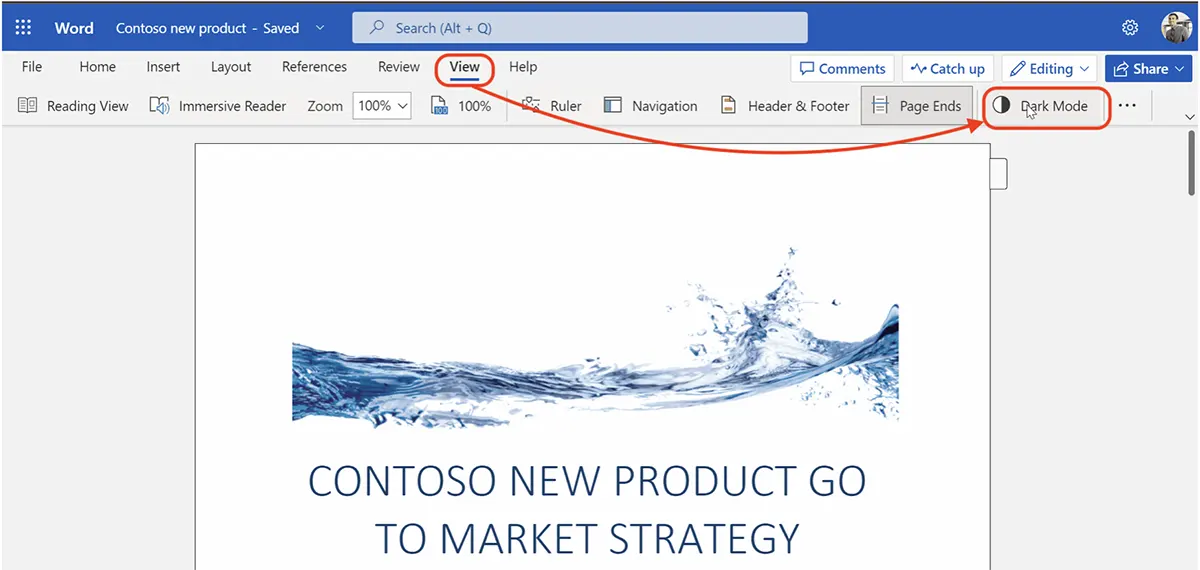
有効化されると Dark Modeを使用すると、Word アプリケーションのメニューが暗く表示されます。私たちが編集していた文書ではありません。
2. ダークモードを有効にした後、オプションのボタンがそれを保護します Switch Background。このオプションを使用すると、編集されたドキュメントの配色も変更されます。
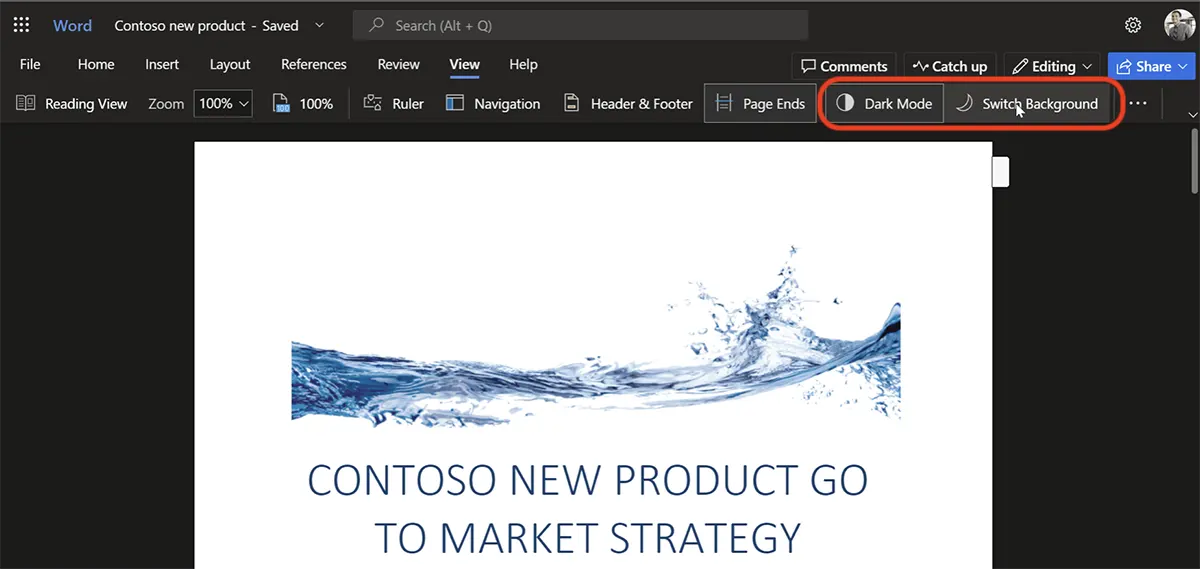
Word (Web) で背景 (ダーク モード) を切り替える

ダーク モードはユーザーにより優れたエクスペリエンスを提供することが証明されており、多くの人がオペレーティング システムでこのインターフェイスを好みます。から始まる iOS13 (2019年)はい macOS モハベ (2018 年に)、Apple はオペレーティング システムでネイティブ ダーク モード サポートを提供した最初の企業の 1 つです。
Microsoft は Windows 10 からダーク モードを導入しましたが、最初のフェーズでは、このインターフェイスには多くの要望が残されており、ユーザーは失望しました。ただし、その後のアップデートによりダーク モードが変更され、現在では Windows で最もよく使用される UI インターフェイスとなっています。


あなたも興味があるかもしれません...
