


Tests Office Insider hebben herhaaldelijk de introductie geëist Dark Mode voor documenten Word in Webversie van de applicatie, en Microsoft lijkt steeds meer feedback te nemen.
De donkere modus is al lang beschikbaar voor desktop- en mobiele applicaties van Microsoft Word, maar deze optie ontbrak in de webversie.
De donkere modus (donkere modus) is erg handig, vooral voor degenen die 's nachts op de computer werken. Het is aangetoond dat het meer comfort biedt bij het lezen en kleinere stress voor de ogen, dan als we naar documenten of menu's met witte achtergrond kijken.
Hoe activeert u de donkere modus voor woorddocumenten in webversie
Voordat we zien hoe u de donkere modus voor Word-documenten kunt activeren, moeten we enkele specificaties maken. “Dark Mode” verwijst in de eerste plaats Op de alicatie -interface, bij de menu's. Deze functie is veel aanwezig in de mobiele en desktopversies van Microsoft 365 -applicaties. Wanneer Dark Mode is geactiveerd, met behulp van de optie “Switch Background” de achtergrond van het document verandert ook naar de donkere modus. Dit betekent niet dat het document zal worden opgeslagen in Dark Mode. Het kan alleen op deze manier worden bekeken en bewerkt. Dus als Druk het document af of stuur het naar iemand anders die geen donkere modus heeft geactiveerd in Microsoft Word, dit zal een witte achtergrond hebben.
1. Activeren Dark Mode In de aanvraag Microsoft Word voor het web. Klik op “View” → “Dark Mode“.
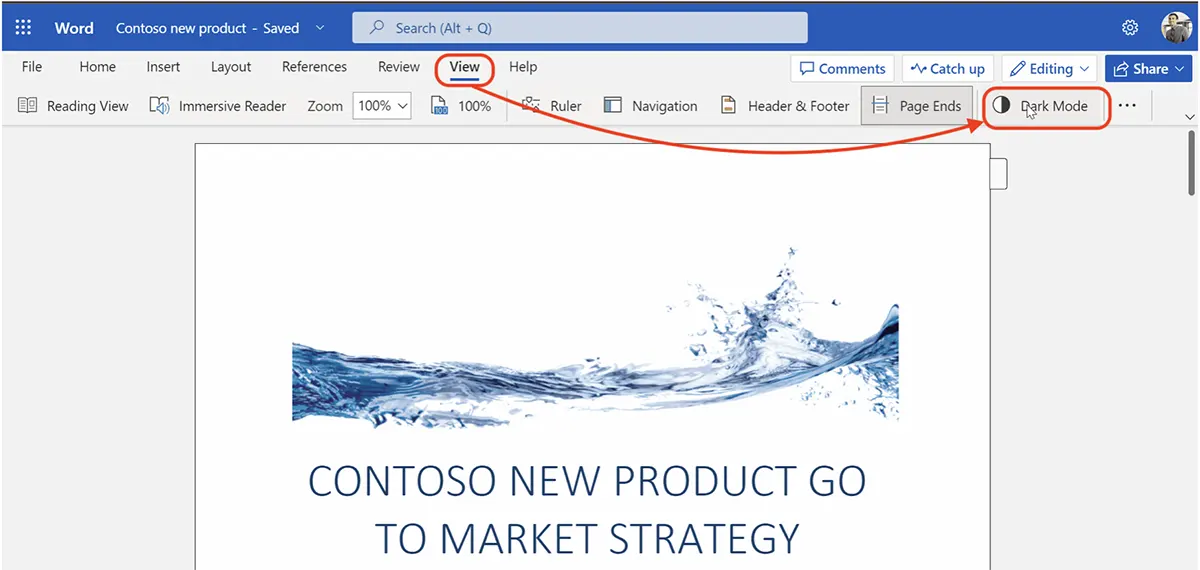
Eenmaal geactiveerd Dark Mode, Word Application Menu's zullen er donker uitzien. Niet het document dat we hebben bewerkt.
2. Na het activeren van de donkere modus verdedigt het de knop voor de optie Switch Background. Met behulp van deze optie wordt het kleurenschema voor het bewerkte document gewijzigd.

Schakel achtergrond (donkere modus) in Word (Web)

Het is aangetoond dat de donkere modus een betere ervaring biedt voor gebruikers en velen geven de voorkeur aan deze interface op besturingssystemen. Beginnen met iOS 13 (in 2019) Ja MacOS Mojave (In 2018) was Apple een van de eersten die native ondersteuning bood voor de donkere modus op besturingssystemen.
Microsoft heeft een donkere modus geïntroduceerd, beginnend met Windows 10, maar in de eerste fase heeft deze interface veel te wensen overgelaten en was hij een teleurstelling voor gebruikers. Daaropvolgende updates zijn de donkere modus veranderd en nu is dit de meest gebruikte UI -interface voor Windows.


Mogelijk bent u ook geïnteresseerd in...
