

ほとんどの Windows ユーザーは、ファイルを削除するにはごみ箱を空にすれば十分だと考えています。実際には、この方法で削除されたファイルは、専用のソフトウェアを使用して簡単に復元できますが、機密データや機密データを削除したい場合には問題になります。 Windows 上のファイルを完全に削除して復元できないようにするために、このガイドではいくつかの簡単な方法を紹介します。
コンテンツ
まず、Windows 上でファイルを削除すると、たとえごみ箱からであっても、実際に何が起こるかを理解することが重要です。
Windows で削除されたファイルが実際にはまったく削除されないのはなぜですか?
Windows でファイルを削除しても、そのファイルはストレージ ドライブからすぐには消えません。オペレーティング システムは、ファイルを完全に削除するのではなく、そのファイルが占有しているスペースを空きとしてマークするだけです。したがって、Windows は、その領域が将来新しいデータによって上書きされる可能性があることを示します。ただし、実際に上書きが行われるまでは、削除されたファイルの断片がドライブ上に残るため、データ回復アプリケーションと正しい知識を使用すれば、それらを回復することが可能です。
たとえば、合計 1 GB を占めていた 4 つのファイルを削除すると、それらのファイルもごみ箱から削除された後、Windows では空き記憶領域が 1 GB 増えたことがわかります。実際、これらのファイルは、新しいデータで上書きされるまでストレージ ドライブに保持されます。
この一見無害なプロセスは、特に回復したくない機密データを削除する場合に、重大なプライバシー リスクを引き起こす可能性があります。たとえば、個人の写真、財務書類、ビジネス情報などは、権限のない人によって簡単に取得されてしまう可能性があります。特に機密データを保存したコンピューターやラップトップを売却する予定がある場合、これは大きな問題です。あなたの以前のコンピュータにアクセスできる人は、従来の方法で保存および削除されたあなたのデータの多くを回復することができます。
括弧として、Windows 上で機密ファイルを安全に保つために、BitLocker を使用できます。この Windows ユーティリティは保存されたファイルを暗号化します。従来の削除後にファイルを復元した場合、ファイルにアクセスするには暗号化キーも必要になります。
Windows 上のファイルを他の人が復元できないように完全に削除するにはどうすればよいですか?
Windows 上のファイルを復元できないように完全に削除したい場合は、ハード ドライブ上の削除されたデータを上書きする方法を使用する必要があります。これは、データの完全な削除に特化したアプリケーションの助けを借りて、またはコマンド ラインの助けを借りて、いくつかの方法で行うことができます。 “暗号”。
Windows 上で削除されたデータを上書きするための Chiper コマンド
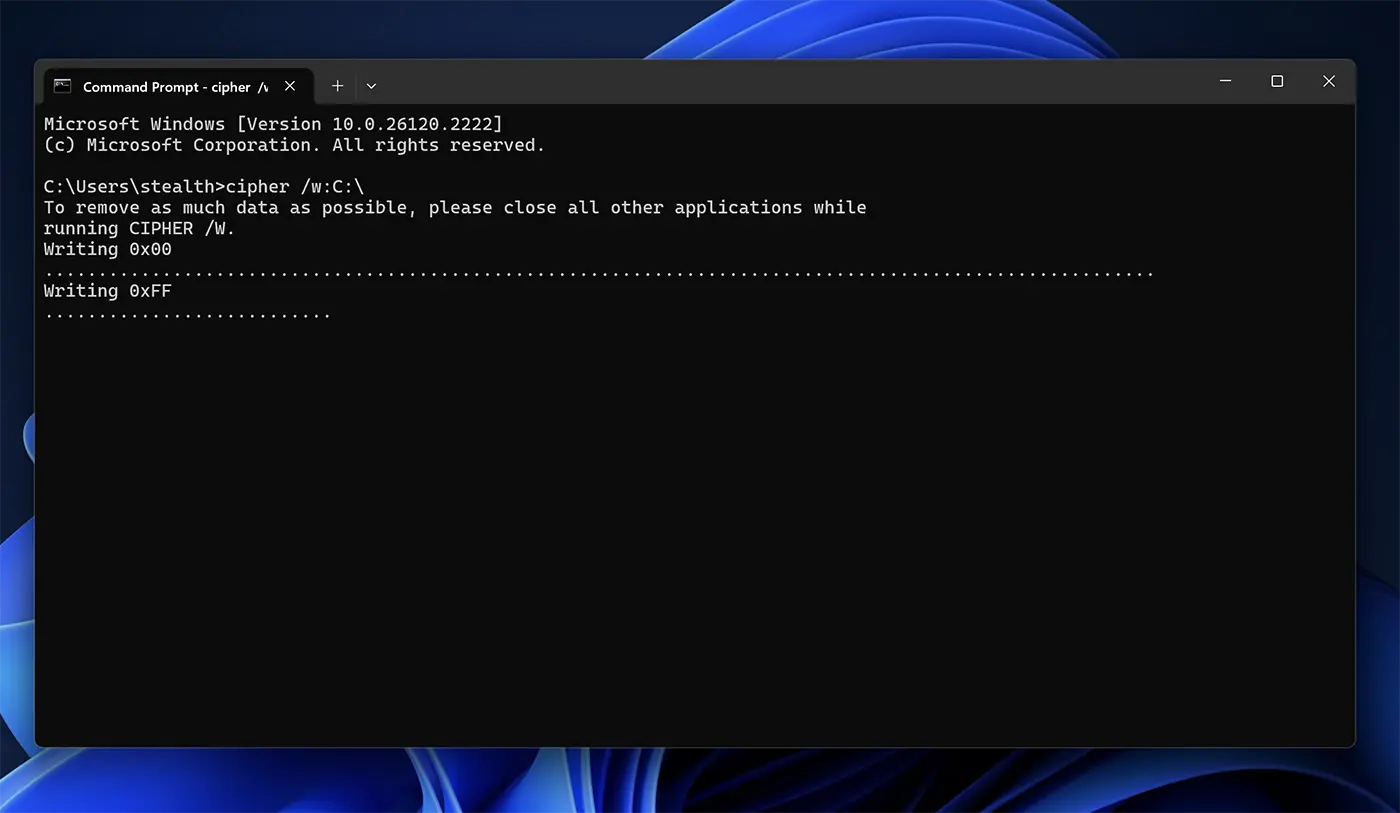
Windows に と呼ばれる組み込みツールが含まれていることを知っているユーザーはほとんどいません。 “暗号”、ストレージドライブ上のすべての空き領域をランダムなデータで上書きする可能性があります。この方法では、削除されたファイルの回復を防ぐことができますが、空き領域が多い場合はプロセスに時間がかかることがあります。ただし、ドライブの摩耗が増加する可能性があるため、SSD でこの機能を使用することはお勧めできません。 Cipher はその名前が示すとおり、実際には暗号化ツールですが、オプションを使用すると、 “/w“の場合、未割り当ての領域のみが上書きされます。
この機能を使用するには、管理者としてコマンド プロンプト ユーティリティを開き、次のコマンドを入力します。
cipher /w:c:このコマンド ラインは、ドライブ上のすべての空き領域を上書きします。 C。必要に応じて、ドライブ文字を適切なドライブ文字に置き換えることができます。また、ユニット全体を処理する必要はありません。のように完全なフォルダーを指定できます。 “C:\secretfolder“。この方法は、そのディレクトリ内の空き領域を上書きするだけなので、より高速な方法です。この機能は、NTFS ファイル システムでフォーマットされたドライブでのみ動作することに注意することが重要です。
関連している: Windows 11に表示されないハードディスクパーティションを修正します
高度なハードディスクフォーマット
ハードドライブからすべてのデータを完全に消去して復元できないようにしたい場合は、高度なフォーマットが非常に良い解決策です。
1。開く ディスク管理。
2. オプションを使用してドライブをフォーマットします。 フルフォーマット (nu クイックフォーマット)。
従来のフォーマット プロセスは、特に大量のデータが保存されている大容量のハード ディスクを使用している場合には、少し時間がかかります。
データを完全に削除するためのソフトウェア ソリューションの使用
セキュリティを強化するには、次のようなプログラムを使用します。 ダン 数回の上書きサイクルを経てドライブを完全に消去します。非常に重要なデータを消去する必要がある場合、Blancco Drive Eraser は企業向けの完全なソリューションでもあります。
Blancco Drive Eraser は、国防総省規格 (DoD 5220.22-M) をサポートしています。よりよく理解するには、 データ削除用の国防総省標準 5220.22-M は、ストレージ デバイスからのデータの完全かつ不可逆的な削除を保証するために米国国防総省 (DoD) によって開発された厳格なプロトコルです。この規格は、データを消去する最も安全で信頼性の高い方法の 1 つと考えられており、機密情報を扱う政府、軍事、商業組織で広く使用されています。
SSD を使用している場合、Windows でファイルを完全に削除するにはどうすればよいですか?
SSD の場合、データを復元できないようにする最も安全な方法は、セキュア ワイプ機能を使用することです。 SSD のデータ処理方法 (特に TRIM コマンドによる) により、削除されたデータを回復する可能性は非常に低くなります。ただし、多くのコンピュータには BIOS に SSD の安全な消去機能が含まれています。より良いオプションは、ドライブの製造元が提供するソフトウェアを使用することです。
BIOS ツールまたはサードパーティ製アプリケーションを使用して SSD を完全に消去する前に、ドライブの製造元がこの目的のための公式ツールをまだ提供していないかどうかを確認してください。
結論
したがって、Windows でファイルを完全に削除したい場合は、ファイルをごみ箱に移動してゴミ箱を空にするだけでは十分ではありません。ファイルは、他のデータがその場所に上書きされるまで保持され続けます。 Windows からデータを完全に削除するには、この操作用の特殊なアプリケーションを使用するか、Cipher コマンド ラインを使用する必要があります。また、完全なフォーマットは、Windows からデータを完全に削除するための、あらゆるレベルのユーザーが利用できるソリューションです。


あなたも興味があるかもしれません...
