

De meeste Windows-gebruikers denken dat het legen van de Prullenbak voldoende is om een bestand te verwijderen. In werkelijkheid kunnen bestanden die op deze manier zijn verwijderd, eenvoudig worden hersteld met behulp van gespecialiseerde software, wat een probleem is als u gevoelige of vertrouwelijke gegevens wilt verwijderen. Om bestanden op Windows permanent te verwijderen, zodat ze niet kunnen worden hersteld, presenteer ik in deze handleiding enkele eenvoudige methoden.
inhoud
Allereerst is het belangrijk om te begrijpen wat er feitelijk gebeurt als u een bestand in Windows verwijdert, zelfs uit de Prullenbak.
Waarom worden verwijderde bestanden op Windows eigenlijk helemaal niet verwijderd?
Wanneer u een bestand op Windows verwijdert, verdwijnt het niet onmiddellijk van uw opslagstation. In plaats van het bestand volledig te verwijderen, markeert het besturingssysteem alleen de ruimte die het inneemt als vrij. Windows zal dus aangeven dat die ruimte in de toekomst mogelijk wordt overschreven door nieuwe gegevens. Totdat het daadwerkelijke overschrijven plaatsvindt, blijven fragmenten van het verwijderde bestand echter op de schijf staan, waardoor het mogelijk wordt deze te herstellen met toepassingen voor gegevensherstel en de juiste kennis.
Als u bijvoorbeeld vier bestanden verwijdert die in totaal 1 GB in beslag namen, nadat ze ook uit de Prullenbak zijn verwijderd, ziet u in Windows dat de vrije opslagruimte 1 GB meer is. In feite worden deze bestanden op de opslagschijf bewaard totdat ze worden overschreven met nieuwe gegevens.
Dit ogenschijnlijk onschuldige proces kan een ernstig privacyrisico met zich meebrengen, vooral als u gevoelige gegevens verwijdert waarvan u niet wilt dat deze kunnen worden hersteld. Persoonlijke foto's, financiële documenten of zakelijke informatie kunnen bijvoorbeeld eenvoudig worden achterhaald door onbevoegden. Het is een groot probleem, vooral als u van plan bent de computer of laptop waarop u gevoelige gegevens heeft opgeslagen, te verkopen. De persoon die toegang heeft tot uw vorige computer kan een groot deel van uw gegevens herstellen, die op de traditionele manier zijn opgeslagen en verwijderd.
Tussen haakjes: om gevoelige bestanden veilig te houden op Windows, kunt u BitLocker gebruiken. Dit Windows-hulpprogramma codeert opgeslagen bestanden en als ze worden hersteld na klassieke verwijdering, is de coderingssleutel ook nodig om er toegang toe te krijgen.
Hoe kunt u bestanden op Windows permanent verwijderen, zodat ze niet door anderen kunnen worden hersteld?
Als u bestanden op Windows permanent wilt verwijderen, zodat ze niet kunnen worden hersteld, moet u methoden gebruiken die de verwijderde gegevens op de harde schijf overschrijven. U kunt dit op verschillende manieren doen, zowel met behulp van applicaties die gespecialiseerd zijn in het permanent verwijderen van gegevens, als met behulp van de opdrachtregel “Cijfer”.
Chiper-opdracht voor het overschrijven van verwijderde gegevens op Windows
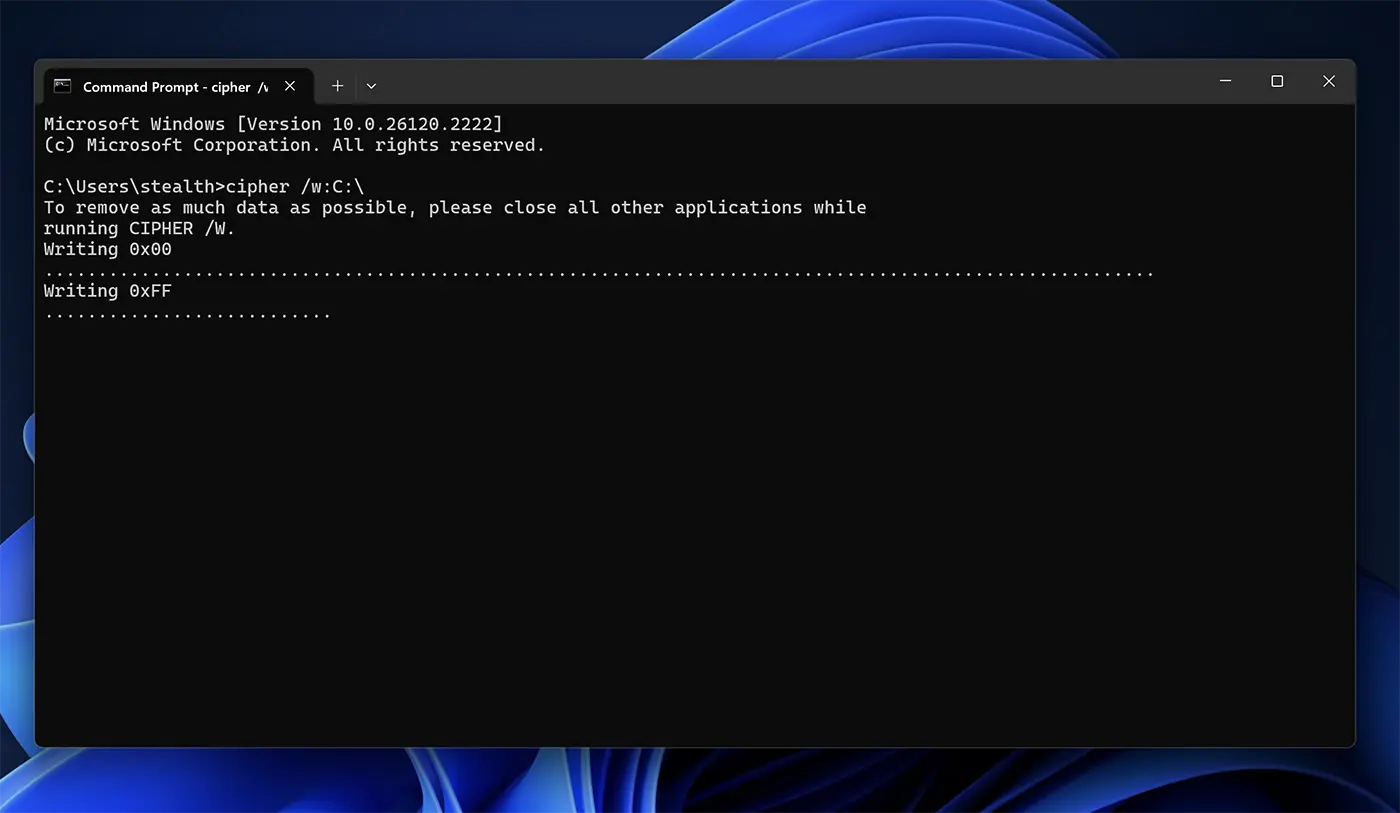
Weinig gebruikers weten dat Windows een ingebouwde tool bevat genaamd “Cijfer”, waarmee alle vrije ruimte op uw opslagstation kan worden overschreven met willekeurige gegevens. Deze methode voorkomt het herstel van verwijderde bestanden, hoewel het proces lang kan duren als u veel vrije ruimte heeft. Het wordt echter niet aanbevolen om deze functie op SSD's te gebruiken, omdat dit de slijtage van de schijf kan vergroten. Hoewel Cipher eigenlijk een coderingstool is, zoals de naam al doet vermoeden, als je de optie gebruikt “/w“, zal het alleen de niet-toegewezen ruimte overschrijven.
Om deze functie te gebruiken, opent u het opdrachtprompthulpprogramma als beheerder en typt u de volgende opdracht:
cipher /w:c:Deze opdrachtregel overschrijft alle vrije ruimte op de schijf C. U kunt de stationsletter indien nodig vervangen door de juiste. Het is ook niet nodig om de hele unit te verwerken; u kunt een volledige map opgeven, zoals “C:\secretfolder“. Dit is een snellere methode omdat alleen de vrije ruimte in die map wordt overschreven. Het is belangrijk op te merken dat deze functie alleen werkt op schijven die zijn geformatteerd met het NTFS-bestandssysteem.
Gerelateerd: Fix Hard Disk Partition die niet wordt weergegeven in Windows 11
Geavanceerde formattering van de harde schijf
Als u alle gegevens van uw harde schijf volledig wilt wissen, zodat deze niet meer kunnen worden hersteld, is geavanceerd formatteren een zeer goede oplossing.
1. Open Schijfbeheer.
2. Formatteer de schijf met behulp van de optie Volledig formaat (nu Snel formatteren).
Het klassieke formatteringsproces duurt iets langer, vooral als u een grote harde schijf heeft waarop veel gegevens zijn opgeslagen.
Gebruik van softwareoplossingen voor het volledig verwijderen van gegevens
Voor meer veiligheid kunt u een programma als DAN om de schijf volledig te wissen via verschillende overschrijfcycli. Als u zeer belangrijke gegevens moet wissen, is Blancco Drive Eraser ook een complete oplossing voor bedrijven.
Blancco Drive Eraser ondersteunt DoD-standaard (DoD 5220.22-M). Om beter te begrijpen, DoD-standaard 5220.22-M voor het verwijderen van gegevens is een rigoureus protocol ontwikkeld door het Amerikaanse ministerie van Defensie (DoD) om de volledige en onomkeerbare verwijdering van gegevens van opslagapparaten te garanderen. Deze standaard wordt beschouwd als een van de veiligste en betrouwbaarste methoden voor het wissen van gegevens en wordt veel gebruikt door overheids-, militaire en commerciële organisaties die gevoelige informatie verwerken.
Hoe verwijder je permanent bestanden op Windows als je een SSD hebt?
Voor SSD's is de veiligste manier om ervoor te zorgen dat gegevens niet kunnen worden hersteld het gebruik van de beveiligde wisfunctie. De manier waarop SSD's met gegevens omgaan (vooral via de TRIM-opdracht) maakt het herstellen van verwijderde gegevens uiterst onwaarschijnlijk. Veel computers hebben echter een veilige wisfunctie voor SSD's in het BIOS. Een betere optie is om de software van de fabrikant van de schijf te gebruiken.
Voordat u een BIOS-tool of een applicatie van derden gebruikt om uw SSD volledig te wissen, moet u controleren of uw schijffabrikant hiervoor niet al een officieel hulpmiddel aanbiedt.
Conclusie
Dus als u bestanden permanent op Windows wilt verwijderen, is het eenvoudigweg niet voldoende om ze naar de Prullenbak te verplaatsen en vervolgens de prullenbak te legen. De bestanden worden nog steeds bewaard totdat andere gegevens op hun plaats worden overschreven. Om gegevens permanent uit Windows te verwijderen, hebt u voor deze bewerking gespecialiseerde toepassingen of het gebruik van de Cipher-opdrachtregel nodig. Bovendien is totale formattering een oplossing binnen het bereik van elk gebruikersniveau om gegevens permanent uit Windows te verwijderen.


Mogelijk bent u ook geïnteresseerd in...
