


De fleste Windows-brugere tror, at tømning af papirkurven er nok til at slette en fil. I virkeligheden kan filer slettet på denne måde nemt gendannes ved hjælp af specialiseret software, hvilket er et problem, hvis du vil fjerne følsomme eller fortrolige data. For permanent at slette filer på Windows, så de ikke kan gendannes, præsenterer jeg i denne vejledning nogle enkle metoder.
tilfreds
Først og fremmest er det vigtigt at forstå, hvad der rent faktisk sker, når du sletter en fil på Windows, selv fra papirkurven.
Hvorfor slettes slettede filer på Windows slet ikke?
Når du sletter en fil på Windows, forsvinder den ikke med det samme fra dit lagerdrev. I stedet for at fjerne filen helt, markerer operativsystemet bare den plads, den optager som ledig. Således vil Windows indikere, at pladsen kan blive overskrevet af nye data i fremtiden. Men indtil selve overskrivningen finder sted, forbliver fragmenter af den slettede fil på drevet, hvilket gør det muligt at gendanne dem med datagendannelsesapplikationer og den rette viden.
Hvis du for eksempel sletter fire filer, der i alt optog 1 GB, efter at de også er slettet fra papirkurven, vil du i Windows se, at den ledige lagerplads er 1 GB mere. Faktisk opbevares disse filer på lagerdrevet, indtil de overskrives med nye data.
Denne tilsyneladende harmløse proces kan udgøre en alvorlig privatlivsrisiko, især når du fjerner følsomme data, som du ikke ønsker skal gendannes. For eksempel kan personlige billeder, økonomiske dokumenter eller forretningsoplysninger nemt hentes af uautoriserede personer. Det er et stort problem, især hvis du planlægger at sælge den computer eller bærbare computer, som du har gemt følsomme data på. Den person, der vil have adgang til din tidligere computer, vil være i stand til at gendanne meget af dine data, som blev gemt og slettet ved den traditionelle metode.
Som en parentes kan du bruge BitLocker for at holde følsomme filer sikre på Windows. Dette Windows-værktøj vil kryptere lagrede filer, og hvis de gendannes efter klassisk sletning, vil krypteringsnøglen også være nødvendig for at få adgang til dem.
Hvordan kan du permanent slette filer på Windows, så de ikke kan gendannes af andre?
Hvis du vil slette filer permanent på Windows, så de ikke kan gendannes, skal du bruge metoder, der overskriver de slettede data på harddisken. Du kan gøre dette på flere måder, både ved hjælp af applikationer specialiseret i permanent sletning af data og ved hjælp af kommandolinjen “Chiffer”.
Chiper-kommando til overskrivning af slettede data på Windows
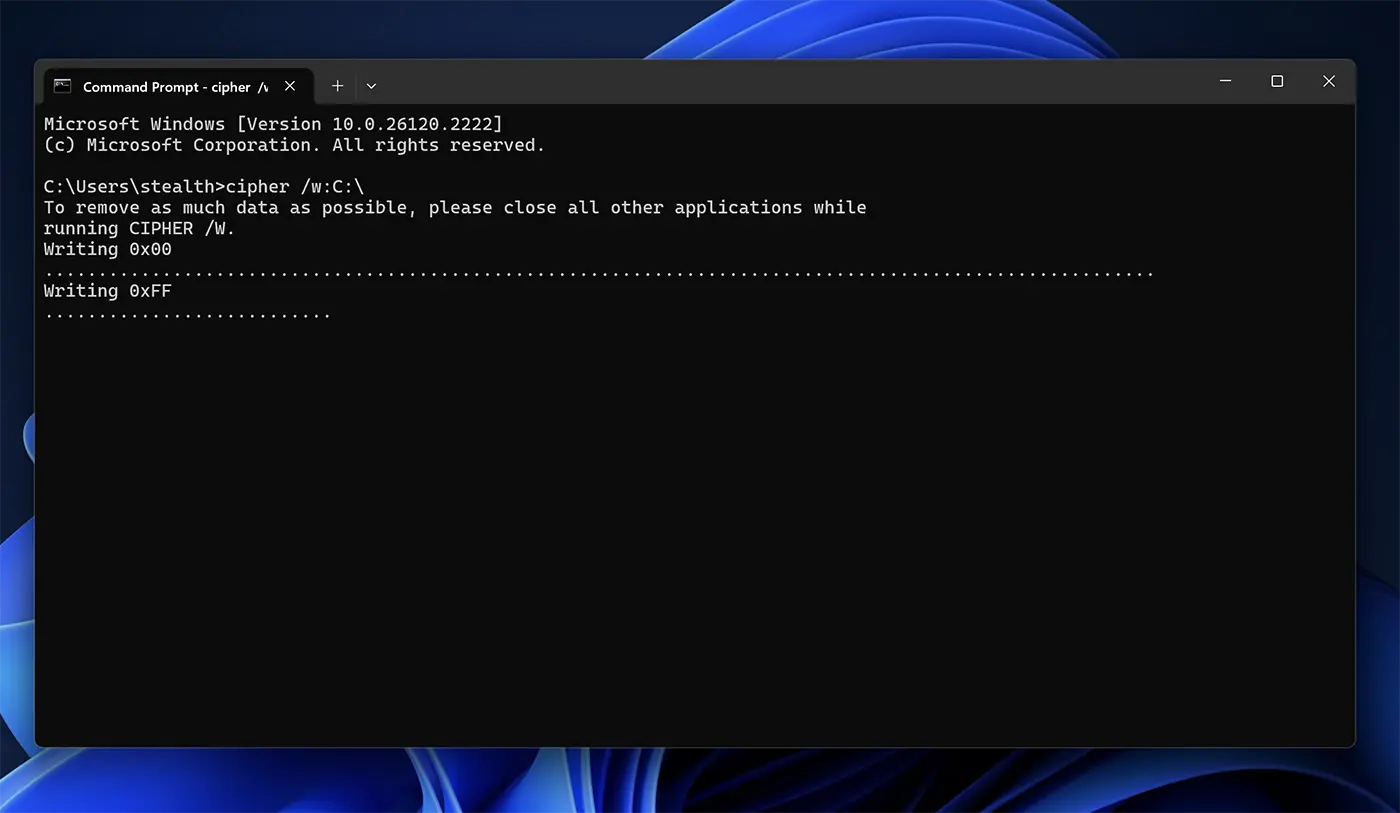
Få brugere ved, at Windows indeholder et indbygget værktøj kaldet “Chiffer”, som kan overskrive al ledig plads på dit lagerdrev med tilfældige data. Denne metode forhindrer gendannelse af slettede filer, selvom processen kan tage lang tid, hvis du har meget ledig plads. Det anbefales dog ikke at bruge denne funktion på SSD'er, da det kan øge sliddet på drevet. Selvom Cipher faktisk er et krypteringsværktøj, som navnet antyder, hvis du bruger muligheden “/w“, vil den kun overskrive den ikke-allokerede plads.
For at bruge denne funktion skal du åbne kommandopromptværktøjet som administrator og skrive følgende kommando:
cipher /w:c:Această linie de comandă va suprascrie tot spațiul liber de pe unitatea C. Poți înlocui litera unității cu cea corespunzătoare, în funcție de necesități. De asemenea, nu este necesar să procesezi întreaga unitate; poți specifica un folder complet, cum ar fi “C:\secretfolder“. Aceasta este o metodă mai rapidă, deoarece suprascrie doar spațiul liber din acel director. Este important de menționat că această funcție funcționează numai pe unități formatate cu sistemul de fișiere NTFS.
Relateret: Fix harddiskpartition, der ikke vises i Windows 11
Avanceret harddiskformatering
Hvis du helt vil slette alle data fra din harddisk, så de ikke kan gendannes, er avanceret formatering en rigtig god løsning.
1. Åbn Diskstyring.
2. Formater drevet ved hjælp af indstillingen Fuldt format (nu Quick Format).
Den klassiske formateringsproces vil tage lidt længere tid, især hvis du har en stor harddisk med en masse data gemt på den.
Brug af softwareløsninger til fuldstændig sletning af data
For større sikkerhed, brug et program som f.eks DBAN at slette drevet fuldstændigt gennem flere overskrivningscyklusser. Hvis du har brug for at slette meget vigtige data, er Blancco Drive Eraser også en komplet løsning til virksomheder.
Blancco Drive Eraser oferă suport pentru DoD Standard (DoD 5220.22-M). Ca să înțelegi mai bine, standardul DoD 5220.22-M pentru ștergerea datelor este un protocol riguros dezvoltat de Departamentul Apărării al Statelor Unite (DoD) pentru a asigura ștergerea completă și ireversibilă a datelor de pe dispozitivele de stocare. Acest standard este considerat unul dintre cele mai sigure și mai fiabile metode de ștergere a datelor, fiind utilizat pe scară largă în organizații guvernamentale, militare și comerciale care gestionează informații sensibile.
Hvordan sletter du permanent filer på Windows, hvis du har en SSD?
For SSD'er er den sikreste måde at sikre, at data ikke kan gendannes, ved at bruge den sikre slettefunktion. Den måde, SSD'er håndterer data på (især gennem TRIM-kommandoen) gør gendannelse af slettede data ekstremt usandsynlig. Mange computere har dog en sikker slettefunktion til SSD'er i BIOS. En bedre mulighed er at bruge softwaren leveret af drevproducenten.
Før du bruger et BIOS-værktøj eller en tredjepartsapplikation til fuldstændig at tørre din SSD, skal du kontrollere, om din drevproducent ikke allerede tilbyder et officielt værktøj til dette formål.
Konklusion
Så hvis du vil slette filer permanent på Windows, er det ikke nok at flytte dem til papirkurven og derefter tømme papirkurven. Filerne opbevares stadig, indtil andre data overskrives i deres sted. For permanent at slette data fra Windows skal du bruge specialiserede applikationer til denne operation eller brugen af Cipher-kommandolinjen. Desuden er total formatering en løsning inden for rækkevidde af ethvert brugerniveau til permanent at slette data fra Windows.


Du kan også være interesseret i...
