


バージョンのリリースに伴い、 IE8, Microsoft は、このインターネット ブラウザーにいくつかの新しい要素を導入しました。最も重要なものの中には、 プライベートブラウジング。
このオプションを使用すると、PC に閲覧の痕跡を残さずにサイトを閲覧できるようになります。 クッキー、 インターネット一時ファイル、 歴史、で入力されたフォーム あなたのデータ。接触したり、あるいは彼らとさえ クレジットカード、 これらは保存されないため、後で PC にアクセスする人の目から隠されます。 Private Browsingなどから利用すると良いでしょう。 PCあなたが閲覧している Web サイトに他の人がアクセスできます。
モジュール内で Web サイトを移動するにはどうすればよいですか “inprivate”
開くには簡単な方法が 2 つまたは 3 つあります インターネットエクスプローラー – プライベートブラウジング。
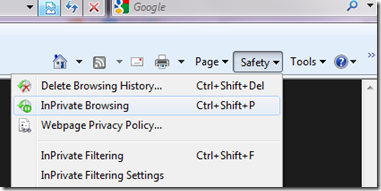
1-2.メニューへ行く “安全性” [InPrivate ブラウズ] オプションをクリックします。押しやすくなりました Ctrl+Shift+P (IE8を開いた後)
このオプションを有効にすると、 アドレスバー、URL の前に情報ボタンが表示されます。 “inprivate”。

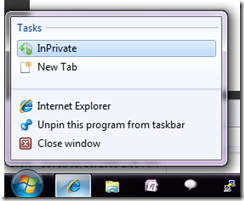
3. のユーザー Windows7 IE8 ブラウザを開いた直後にこのオプションをアクティブにできます。
から IE8 アイコンを右クリックします。 タスクバー [InPrivate] オプションを選択します。
InPrivate ブラウズ セッションを閉じるには、IE を閉じて再度開くだけで十分です。
インプライベートブラウジング – MS F1
InPrivate ブラウズは、Internet Explorer がブラウジング セッションに関するデータを保存しないようにします。これにより、あなたのコンピュータを使用している他の人に、あなたが訪問した場所や Web 上で何を閲覧したかが知られるのを防ぐことができます。 InPrivate ブラウズを開始すると、Internet Explorer で新しいウィンドウが開きます。 InPrivate ブラウズが提供する保護は、そのウィンドウを使用している間のみ有効です。そのウィンドウではタブを好きなだけ開くことができ、それらはすべて InPrivate ブラウズによって保護されます。ただし、別のブラウザ ウィンドウを開いた場合、そのウィンドウは InPrivate ブラウズによって保護されません。 InPrivate ブラウズ セッションを終了するには、ブラウザ ウィンドウを閉じます。


あなたも興味があるかもしれません...

についての2つの考え “IE8 – Inprivateブラウジング[インターネットエクスプローラー – 安全性]”