


Mit der Veröffentlichung der Version IE8, Microsoft hat einige neue Elemente in diesem Internetbrowser eingeführt. Zu den wichtigsten gehören Privates Surfen.
Diese Option gibt Ihnen die Möglichkeit, die Websites zu durchsuchen, ohne dass Browsing-Spuren auf dem PC verbleiben. Kekse, temporäre Internetdateien, Geschichte, die Formulare ausgefüllt mit Ihre Daten. des Kontakts oder sogar mit denen von Kreditkarten, Sie werden nicht gespeichert und sind daher vor den Augen derjenigen verborgen, die nach Ihnen Zugriff auf den PC haben würden. Beim InPrivate-Browsen empfiehlt es sich, es zu verwenden, wenn von PCandere Personen haben Zugriff auf die Websites, die Sie durchsuchen.
Wie können wir im Modul durch Websites navigieren? “Inprivieren”
Es gibt zwei oder drei einfache Möglichkeiten, eines zu öffnen Internet Explorer – InPrivate-Browsing.
1-2. Gehen Sie zum Menü “Sicherheit” und klicken Sie auf die Option „InPrivate-Browsing“. Es lässt sich leichter andrücken Strg+Umschalt+P (nach dem Öffnen von IE8)
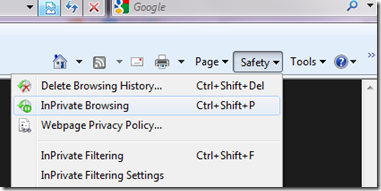
Sobald diese Option aktiviert ist, in Adressleiste, vor den URLs werden im Info-Button angezeigt “Inprivieren”.

3. Benutzer von Windows 7 Ich kann diese Option direkt nach dem Öffnen des IE8-Browsers aktivieren.
Klicken Sie mit der rechten Maustaste auf das IE8-Symbol Taskleiste und wählen Sie die Option „InPrivate“.
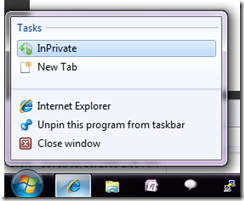
Um die InPrivate-Browsing-Sitzung zu schließen, reicht es aus, den IE zu schließen und erneut zu öffnen.
InPrivate-Browsing – MS F1
InPrivate Browsing verhindert, dass Internet Explorer Daten über Ihre Browsersitzung speichert. Dadurch wird verhindert, dass jemand anderes, der Ihren Computer verwendet, sehen kann, wo Sie im Internet waren und was Sie angeschaut haben. Wenn Sie InPrivate Browsing starten, öffnet Internet Explorer ein neues Fenster. Der Schutz, den InPrivate Browsing bietet, ist nur während der Zeit wirksam, in der Sie dieses Fenster verwenden. Sie können in diesem Fenster so viele Tabs öffnen, wie Sie möchten, und alle werden durch InPrivate Browsing geschützt. Wenn Sie jedoch ein anderes Browserfenster öffnen, ist dieses Fenster nicht durch InPrivate Browsing geschützt. Um Ihre InPrivate-Browsing-Sitzung zu beenden, schließen Sie das Browserfenster.


Vielleicht interessieren Sie sich auch für...

2 Gedanken dazu “IE8 – InPrivate-Browsing [Internet Explorer – Sicherheit]”