


Spelling and Grammar Check おそらく最も面倒な設定の 1 つです デフォルト しかし Mac OS X特にユーザーが 1 つの言語で永続的に執筆を行っていない場合はそうです。
赤い点で下線が引かれた文章 からのテキストの中で テキスト編集 および他のアプリケーションは非常に煩わしいため、たとえ無効にできたとしても、そのオプションは Spelling and Grammar と 自動的に再アクティブ化されます アプリケーションを再度開いた後、および/またはオペレーティング システムを再起動した後。
するために 永久に無効にする」Spelling and Grammar Check「次のステップについては細心の注意を払う必要がある。
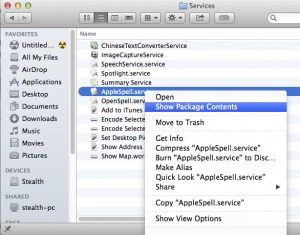
1. Mac OS X 上のすべてのアプリケーションですべての言語のスペルチェックと修正を永続的に無効にするには、次の手順に進む必要があります。 System > Library > Services そしてアプリケーションを見つけます AppleSpell.service。
AppleSpell.service スペルのチェックと修正を行うパッケージが含まれています。
2. 「AppleSpell.service」を右クリックし、「AppleSpell.service」を選択します。 Show Package Contents。
3. フォルダーの下にある「コンテンツ「私たちは見つけます」リソース"。永久に無効にするために必要なことはすべてです スペルと文法 することです 名前を変更します このフォルダ( リソース.無効化、 例えば)。
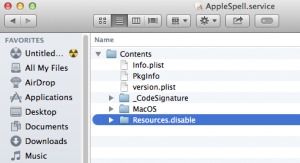
ターミナルコマンド:
sudo mv /System/Library/Services/AppleSpell.service/Contents/Resources /System/Library/Services/AppleSpell.service/Contents/Resources.disabled4. フォルダーの名前を変更した後、「Resources”、 AppleSpell.serviceプロセスを再起動します 助けを借りて Activity Monitor。ダブルクリックしてください AppleSpell.service & Quit。
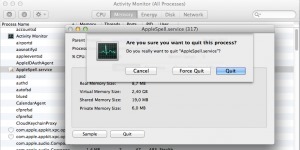
今 スペルのチェックと修正 Mac OS X 上のすべてのアプリケーションに対して無効になっています。このオプションを再度有効にするには、フォルダーの名前を変更する必要があります。リソース.無効にする」 で "リソース"。
注: Pepy Leopard OS X 10.9 でのチュートリアル テスト。
ステルス設定 – Mac OS Xのスペルと文法チェックを永久に無効にする


あなたも興味があるかもしれません...
