


最近購入した場合 コンピューター 新しいものを古いものと置き換えるか、両方を並行して使用するか、おそらく次のようになります。 転送された これの少なくとも一部について 日付 そして アプリケーション 古いコンピュータにすでに存在しています。やるべき簡単な解決策 データ転送 2 台のコンピュータ間で (およびアプリケーションを) あまり手間をかけずに使用するには、一方のコンピュータを使用します。 ソフトウェア サードパーティ、つまり EaseUS ToDo PCTrans Free。
ToDo PCTrans Free それはoです ユーティリティ 使いやすく、 シンプルなインターフェース、これによりユーザーは次のことが可能になります 2 台のコンピュータ間のデータ転送 リアルタイム (転送時間は状況によって異なります) データ量 利用可能)。アプリケーションを使用する前に、ユーザーは 2 つのことを考慮する必要があります。1 つは転送元のコンピュータとデータ転送先のコンピュータの両方にアプリケーションがインストールされている必要があり、両方のコンピュータが 同じネットワークに接続されている。
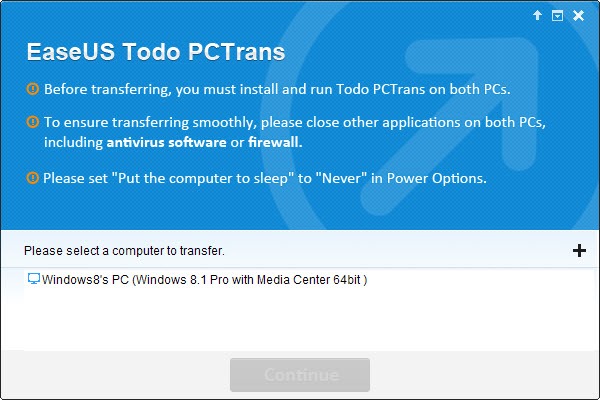
EaseUS ToDo PCTransの使い方は?
両方のコンピュータにアプリケーションをインストールすると、2 台目のコンピュータは次のように表示されます。 行き先 データ転送用。受信側のコンピュータを選択したら データ転送, アプリケーションが起動します スキャン 転送元のコンピュータが表示されます の数 アプリケーション そして ファイル 譲渡も可能です サイズ それら(ハードディスク上に占有されているスペース)。

ユーザーには次の機会が与えられます。 移行 システムにインストールされているデータとアプリケーションの両方。それがただ望まれているだけなら データ転送 あるコンピュータから別のコンピュータに移る場合、ユーザーはこのオプションのチェックを外すことができます アプリケーション;望むだけなら アプリケーションの転送、オプションはオフになっています ユーザーデータ。ユーザーは次のこともできます 転送するアプリケーションとファイルを選択します ボタンをクリックすることで 編集 2 つのオプションの横に表示されます (無料版の場合は、 ソフトウェア、制限する必要があります 申請数 への転送用 二)。
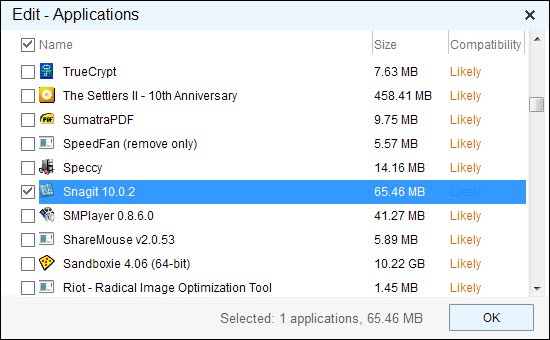
新しいコンピュータに転送するアプリケーションとファイルを選択した後、ボタンをクリックします 移行、プロセスが完了するまで待ちます(データ転送中) 2 台のコンピュータを使用することはお勧めしません)。
EaseUS ToDo PCTransを無料でダウンロード。
注: アプリケーションの場合、ToDo PCTrans はアプリケーションが作成したデータもレジストリとユーザー フォルダーに転送します。つまり、動作にライセンスが必要なアプリケーションを再登録する必要はありません。ソフトウェアの無料版では、あるコンピュータから別のコンピュータに転送できるアプリケーションは 2 つだけです (データ転送は無制限です)。無制限の数のアプリケーションを転送したい場合は、ソフトウェアの公式 Web サイトから Pro バージョンを購入できます (価格は 39.95 ドル)。
ステルス設定 – EaseUS ToDo PCTrans FreeでWindows PCから別のPCにデータとアプリケーションを転送


あなたも興味があるかもしれません...
