


나는 종종 여러 가지 이유로 인해 다소 "쌓인" 상황에 처하게 됩니다. Explorer-uri 오픈, 주로 이체할 일이 있을 때 파일 에이 접는 사람 다른 폴더 또는 다른 여러 폴더에 있습니다. 그리고 상당히 짜증날 수 있는 이러한 상황들은 '석기시대'를 연상시킨다. 브라우저, 옵션만 있는 경우 새 창 그리고 그 사람은 꿈도 꾸지 않았어 새 탭.
데시 Windows 탐색기ul 한 시스템에서 다른 시스템으로 상당히 많이 발전했습니다. Windows 7 상당히 잘 그룹화/기부/등을 받고 있지만 여전히 (희망은 마지막에 사라집니다) 매우 큰 의미를 갖습니다. 결함, 즉 제공하지 않는다는 사실 폴더를 관리하는 기능 도움말을 사용하여 단일 창에서 탭. 좋은 소식은 그래도 마이크로 소프트 그는 이것을 생각하지 않았고 다른 사람들은 생각했으며 따라서 다음과 같은 응용 프로그램이 나타났습니다. QTTabBar, 이를 추가합니다. 특징 라 Windows 탐색기.
Windows 탐색기에 탭을 추가하는 방법
QTTabBar 그것은 O입니다 프리웨어 애플리케이션 무엇보다도 도움이 되는 것은 Windows 사용자 추가하다 탐색기의 탭.
QTTabBar는 어떻게 작동하나요?
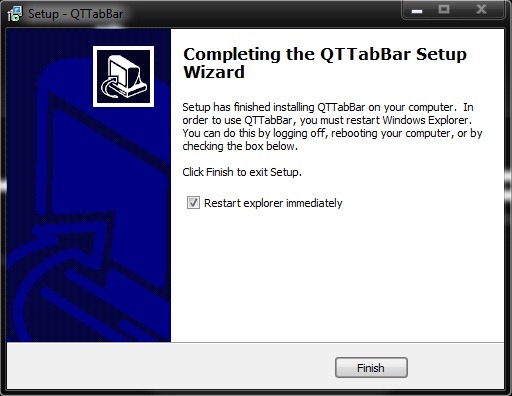
응용 프로그램을 설치한 후 제공하기 전에 확인하십시오. 마치다 진드기 탐색기를 즉시 다시 시작하세요.그렇지 않으면 탐색기에 탭 옵션이 나타나도록 하려면 PC를 다시 시작해야 합니다.
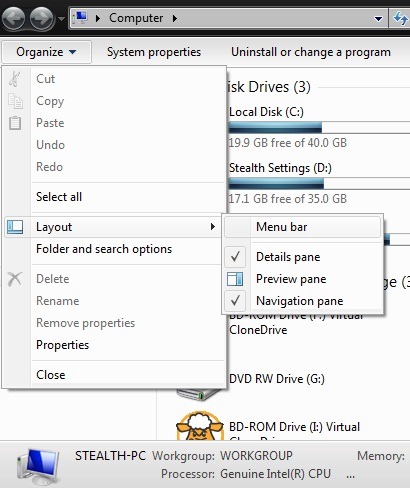
Explorer가 다시 시작된 후 다음을 클릭하십시오. 정리하다 > 공들여 나열한 것 > 바 메뉴
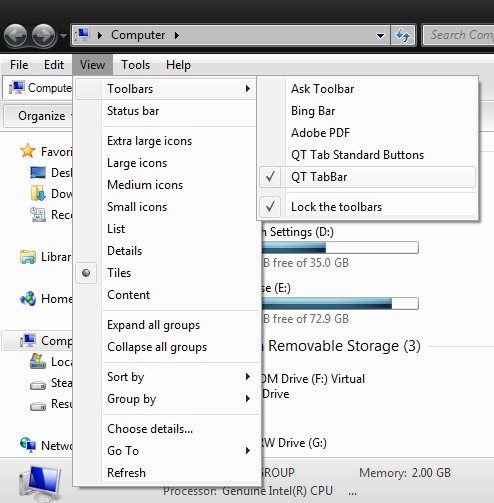
그런 다음 클릭하십시오 보다 > 도구 모음 그리고 선택하십시오 QT 탭바 표시된 메뉴에서
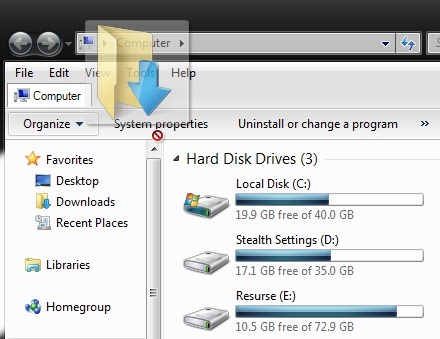
열린 창에 새 탭을 추가하려면 다음을 수행하면 됩니다. 드래그하세요 (친애하는&드롭) 폴더 탭에서 탭 표시줄로 열려고 합니다.
탭을 변경하려면 해당 탭을 클릭하거나 키 조합을 사용하면 됩니다. Ctrl+Tab
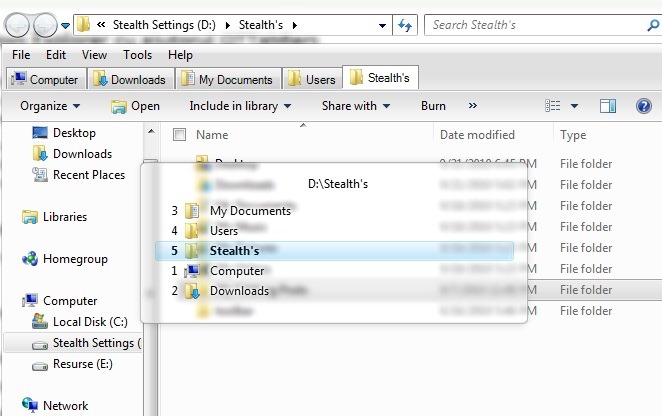
다른 사람에게 접근하려면 옵션/기능/특징 QTTabBar에서 제공하거나 설정을 수정하려면 충분합니다. 탭바의 빈 부분을 마우스 오른쪽 버튼으로 클릭하세요.을 선택해 보겠습니다. 옵션 표시된 메뉴에서.
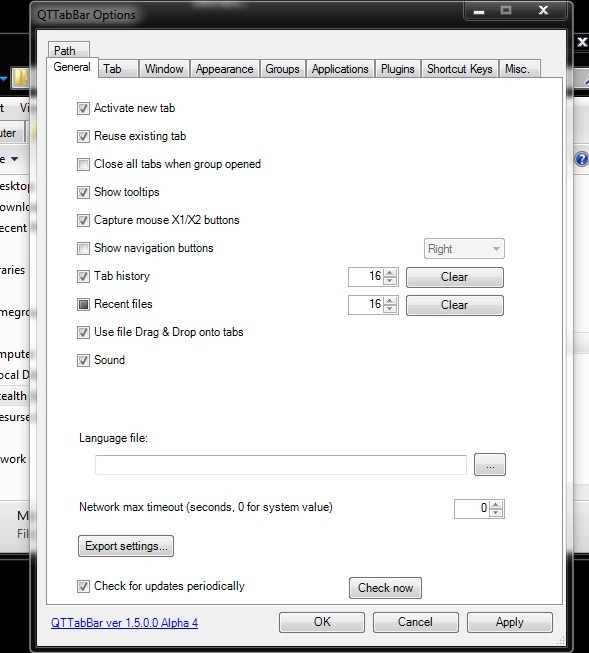
참고: QTTabBar는 Windows 7 운영 체제에서 테스트한 실험적 애플리케이션입니다. Windows Vista와도 호환될 가능성이 높습니다.


당신은 또한에 관심이있을 수 있습니다 ...

3가지 생각 “QTTabBar를 사용하여 Windows 탐색기에 탭 기능 추가”