


Ich befinde mich aus mehreren Gründen oft in einer etwas „gestapelten“ Situation Explorer-uri offen, meistens dann, wenn ich verschiedene Dinge übertragen muss Dateien A Ordner in einem anderen oder sogar in mehreren anderen Ordnern. Und diese Situationen, die durchaus irritierend sein können, erinnern mich an die „Steinzeit“. Browser, wenn es nur die Option gibt Neues Fenster und davon träumte er nicht einmal Neuer Tab.
Desi Windows Explorerul hat sich von einem System zum anderen ziemlich stark weiterentwickelt Windows 7 immer noch recht gut gruppiert/ausgestattet/etc., präsentiert sich dennoch (die Hoffnung stirbt zuletzt) als sehr groß Defekt, nämlich die Tatsache, dass es nicht angeboten wird die Möglichkeit, Ordner zu verwalten in einem einzigen Fenster mit der Hilfe Registerkarten. Die gute Nachricht ist jedoch Microsoft Er dachte nicht daran, andere taten es, und so erschienen Anwendungen wie QTTabBar, was dies hinzufügt Besonderheit la Windows Explorer.
Wie können wir Registerkarten zum Windows Explorer hinzufügen?
QTTabBar Es ist o Freeware-Anwendung was unter anderem hilft Windows-Benutzer hinzufügen Registerkarten im Explorer.
Wie funktioniert QTTabBar?
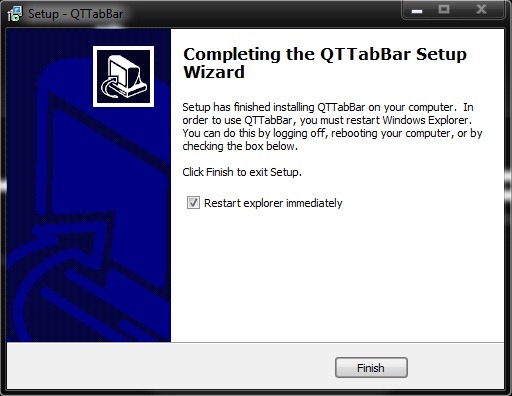
Nachdem Sie die Anwendung installiert haben, stellen Sie sicher, dass Sie dies tun, bevor Sie sie eingeben Beenden ticken Starten Sie den Explorer sofort neuAndernfalls müssen Sie den PC neu starten, damit die Registerkartenoption im Explorer angezeigt wird.
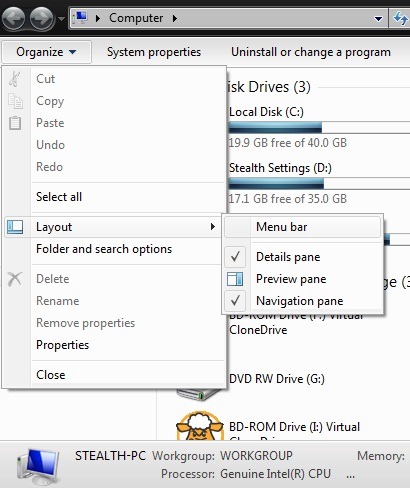
Klicken Sie nach dem Neustart des Explorers auf Organisieren > Layout > Bar-Menü
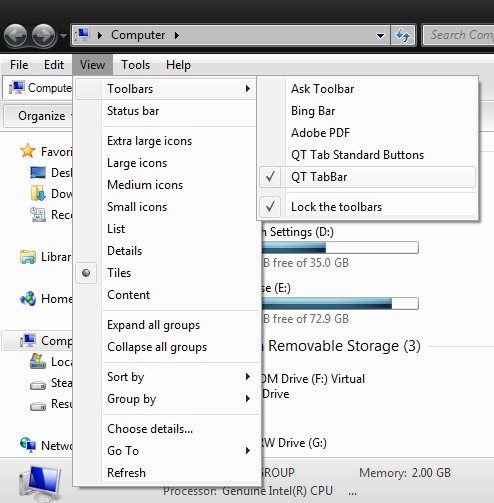
Klicken Sie dann auf Sicht > Symbolleisten und auswählen QT TabBar Aus dem angezeigten Menü
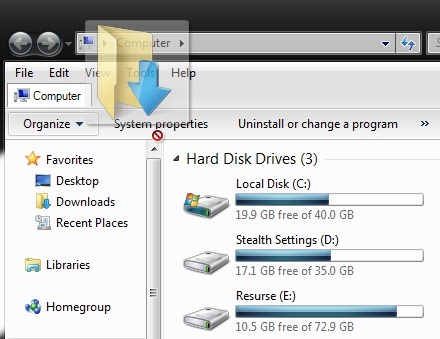
Um im geöffneten Fenster eine neue Registerkarte hinzuzufügen, müssen Sie nur Folgendes tun ziehen (lieb&löschen) den Ordner die Sie in einem Tab öffnen möchten, in die Tab-Leiste.
Um die Registerkarten zu ändern, klicken Sie einfach darauf oder verwenden Sie die Tastenkombination Strg+Tab
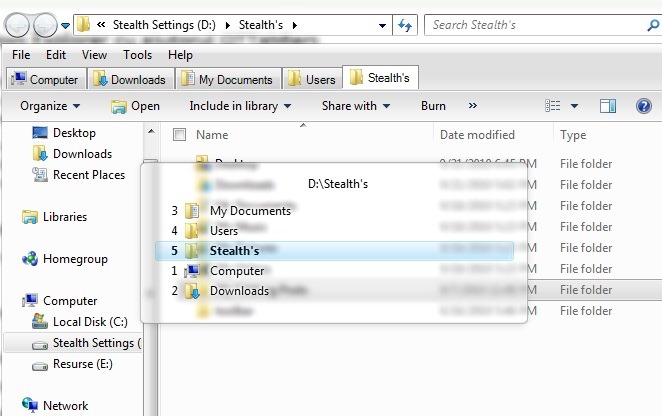
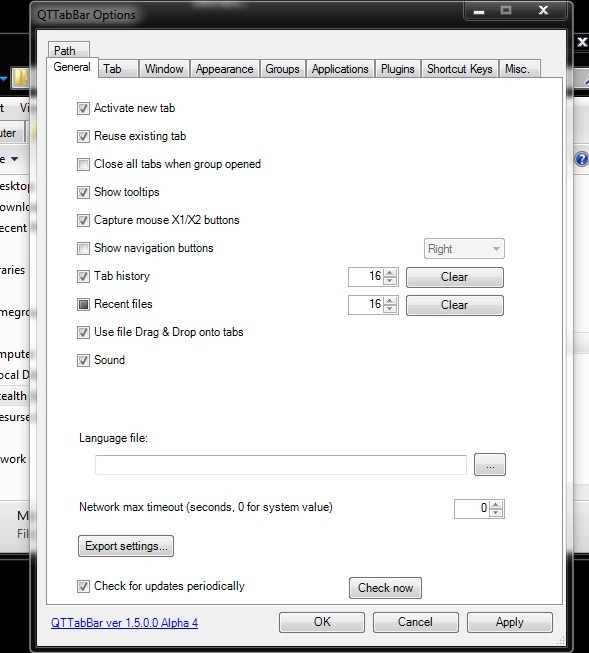
Um auf die anderen zuzugreifen Optionen/Funktionen/Features von QTTabBar bereitgestellt oder um die Einstellungen zu ändern, reicht es aus, anzugeben Klicken Sie mit der rechten Maustaste auf einen leeren Bereich der Tab-Leiste, dann lasst uns auswählen Optionen Aus dem angezeigten Menü.
Hinweis: QTTabBar ist eine experimentelle Anwendung, die von uns auf einem Windows 7-Betriebssystem getestet wurde. Es ist höchstwahrscheinlich auch mit Windows Vista kompatibel.


Vielleicht interessieren Sie sich auch für...

3 Gedanken dazu “Fügen Sie mithilfe von QTTabBar die Tab-Funktion zum Windows Explorer hinzu”