


Einer der Gründe dafür die primäre Partition (d. h. derjenige, auf dem es installiert ist Winxp) sollte mindestens 50 GB pro Speicherplatz belegen Hartscheiben ist, dass wir nie wissen werden, was – und vor allem wie viel – Anwendungen/Programme Wir werden im System installieren und wie viel Weltraumstange werde diese besetzen. Sehr viele Windows -Benutzer habe „Probleme“ mit dem fehlenden Speicherplatz auf der primären Partition („Probleme“, die dazu führen). Unfähigkeit, andere Programme zu installieren außer unter den Bedingungen, unter denen einige der bereits vorhandenen deinstalliert werden oder bei Abnahme der Systemleistung), weshalb sie auf verschiedene in ihrem System installierte Programme verzichten müssen Partitionieren Sie die Festplatte (mit dem Risiko, dass die darauf befindlichen Daten durch den Verteilungsprozess beeinträchtigt werden) oder – in manchen Fällen – sogar um das System neu zu installieren. Aber einfacher wäre es nicht wenn sie einige der installierten Anwendungen auf andere Partitionen verschoben haben, wodurch dringend benötigter Platz frei wird?
Sicherlich wissen die meisten Windows-Benutzer bereits, dass eine auf einer Partition installierte Anwendung mit Hilfe von auf eine andere verschoben wird Kopieren/einfügen, kann die entsprechende Anwendung nicht mehr ausgeführt werden (das ist der „Fehler“). Registrierung Und Bewerbungsprozesse das den neuen Ordner oder die neue Partition, in die es verschoben wurde, nicht erkennt, sondern auf den alten Speicherort „zeigt“. Aber mit Hilfe DampfbewegerDas Verschieben der bereits auf der primären Partition installierten Anwendungen auf eine andere Partition ist problemlos möglich und die entsprechenden Anwendungen funktionieren weiterhin.
Dampfbeweger Es ist o Anwendung Kleine Keine Installation erforderlich, ursprünglich erstellt, um zu helfen Gamer Sie möchten Ihre Spiele (normalerweise Spiele) verschieben Dampf) wurde auf der primären Partition auf einer anderen Partition gespeichert/installiert (offensichtlich, um Platz für andere Spiele zu schaffen), aber später stellte sich heraus, dass es funktionierte ebenso gut für andere Arten von Anwendungen.
Wie funktioniert Steam Mover?
Das ist wichtig Die Anwendung muss mit Administratorrechten ausgeführt werden, damit es geändert werden kann Quellpfad für die Anwendungen, die es verschiebt (das ist das kleine Geheimnis hinter Steam Mover, dank dessen die Anwendungen auch nach dem Verschieben auf eine andere Partition funktionieren).
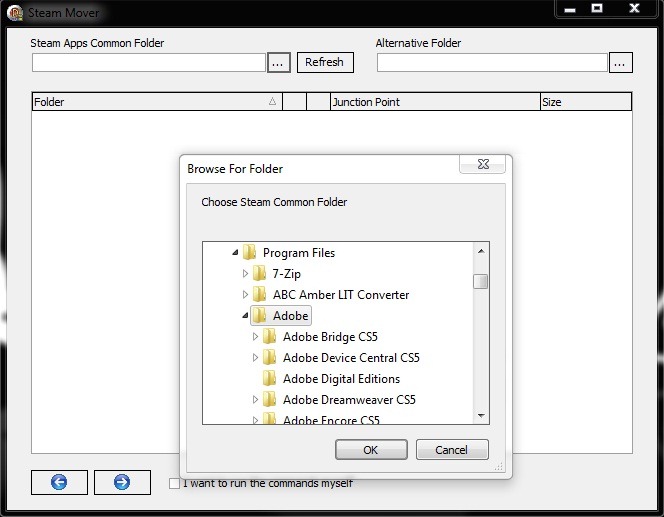
Sub Gemeinsamer Steam Apps-Ordner, wählen Sie den Ordner aus, in dem die Anwendung, die Sie verschieben möchten, installiert ist (oder die Anwendungen, die Sie verschieben möchten, im Fall von a Suite, obwohl Vorsichtig! Es geht nicht um Programmdateien, sondern der eigentliche Ordner der Anwendungen; zum Beispiel, wenn Sie umziehen möchten Adobe Photoshop, wählen Sie den Ordner aus Adobe), dann, unter Alternativer Ordner, wählen Sie den Ordner aus, in den Sie die jeweiligen Anwendungen verschieben möchten.
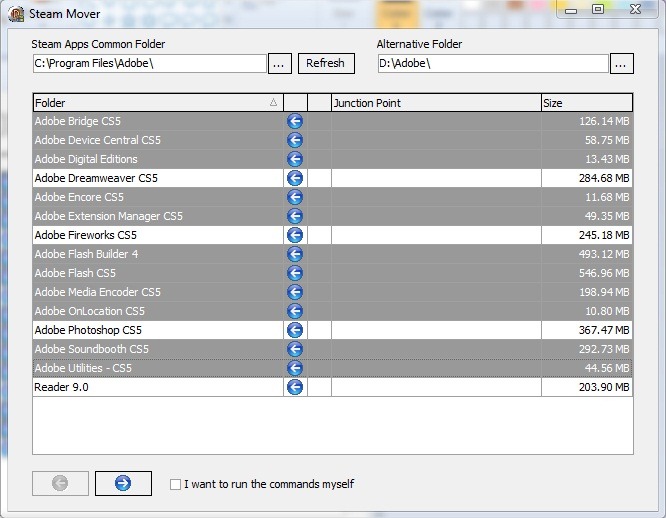
Es erscheint auf der rechten Seite des Fensters die Liste der installierten Anwendungen im jeweiligen Ordner (in den meisten Fällen kann es sich nur um eine Anwendung handeln). Wählen Sie die Anwendungen aus, die Sie verschieben möchten, und Klicken Sie auf die rechte Pfeilschaltfläche vom unteren Rand des Fensters.
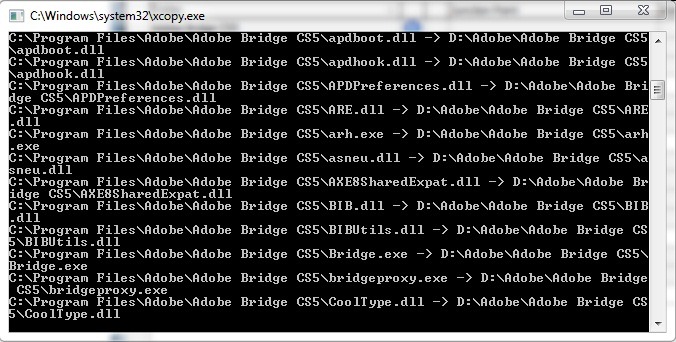
Ein Testament wird geöffnet Eingabeaufforderung welches die Befehle verwenden wird xcopy, rd si mklink um die ausgewählten Anwendungen zu erläutern.
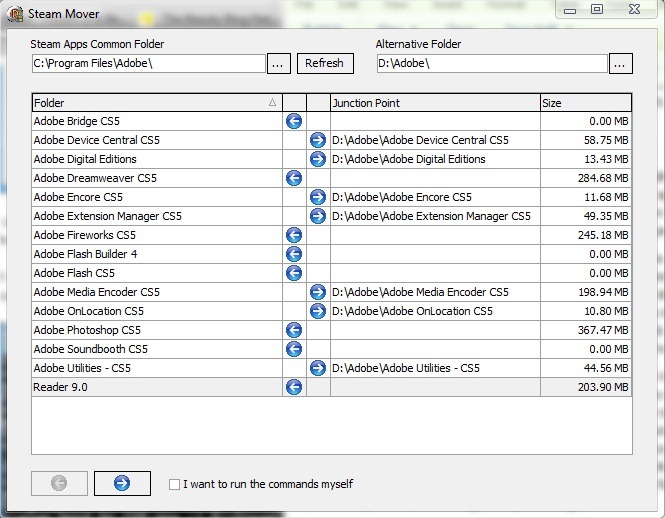
Für den Fall, dass Sie die Anwendungen jemals wieder in das verschieben möchten Ausgangsort, Sie können es ganz einfach tun, indem Sie auf klicken linke Pfeiltaste.
Notiz:
Die Anwendung ist mit allen Versionen von Windows 7 kompatibel, höchstwahrscheinlich mit allen Versionen von Windows Vista und inkompatibel mit Windows XP, unabhängig von der Version.
Da bei der Verlagerung von Anwendungen eine beträchtliche Anzahl von Dateien verschoben werden muss, Es ist durchaus möglich, dass dabei Fehler auftreten (Auch wenn es bei uns perfekt geklappt hat, Wenn Sie sich für die Nutzung von Steam Mover entscheiden, übernehmen Sie das Risiko).
Es werden nur NTFS-formatierte Partitionen unterstützt (funktioniert nicht für FAT32).
Die Anwendung kann nur komplette Ordner verschieben, keine einzelnen Dateien; Aus diesem Grund wird es bei sehr großen Dateien dieses Typs höchstwahrscheinlich nicht hilfreich sein .gcf (Gegenschlag)


Vielleicht interessieren Sie sich auch für...

4 Gedanken dazu “So verschieben Sie die installierten Anwendungen, um Speicherplatz auf der primären Partition freizugeben”