


Unul dintre motivele pentru care partitia primara (adica aceea pe care este instalat Winxp) ar trebui sa ocupe cel putin 50GB pe kovaa levyä este acela ca niciodata nu vom sti ce – si mai ales cate – aplicatii/programe vom instala in sistem, si cat avaruuspalkki vor ocupa acestea. Foarte multi Windows -käyttäjät au “probleme” cu spatiul lipsa de pe partitia primara (“probleme” care duc la imposibilitatea de a instala alte programe decat in conditiile in care o parte din cele deja existente sunt dezinstalate sau la scaderea performantei sistemului), motiv pentru care sunt nevoiti sa renunte la diverse programe instalate in sistem sau sa repartitioneze hard-diskul (vaaralla, että jakeluprosessi vaikuttaa sen tietoihin) tai - joissain tapauksissa - jopa asentaaksesi järjestelmän uudelleen. Mutta se ei olisi yksinkertaisempaa jos he siirsivät osan asennetuista sovelluksista muihin osioihinvapauttaa näin paljon kaivattua tilaa?
Varmasti useimmat Windows-käyttäjät tietävät jo, että jos osioon asennettu sovellus siirretään toiseen osion avulla Kopiota/liitä, vastaavaa sovellusta ei voida enää ajaa (se on "vika". rekisteri ja hakemusprosessit joka ei tunnista uutta kansiota tai uutta osiota, johon se on siirretty, mutta "osoittaa" vanhaan sijaintiin). Mutta avulla Steam Mover, ensisijaiseen osioon jo asennettujen sovellusten siirtäminen toiseen osioon voidaan tehdä ilman ongelmia, ja vastaavat sovellukset jatkavat toimintaansa.
Steam Mover Se on o soveltaminen pikkuinen ei vaadi asennusta, luotiin alun perin auttamaan pelaajat haluat siirtää pelejäsi (yleensä pelejä höyryä) tallennettu/asennettu toisen osion ensisijaiseen osioon (ilmeisesti tehdäkseen tilaa muille peleille), mutta myöhemmin sen havaittiin toimivan yhtä hyvin muun tyyppisiin sovelluksiin.
Kuinka Steam Mover toimii?
On tärkeää, että sovellus on suoritettava järjestelmänvalvojan oikeuksilla, jotta sitä voidaan muokata Lähteen polku sovelluksille, joita se siirtää (tämä on Steam Moverin pieni salaisuus, jonka ansiosta sovellukset toimivat myös toiseen osioon siirtämisen jälkeen).
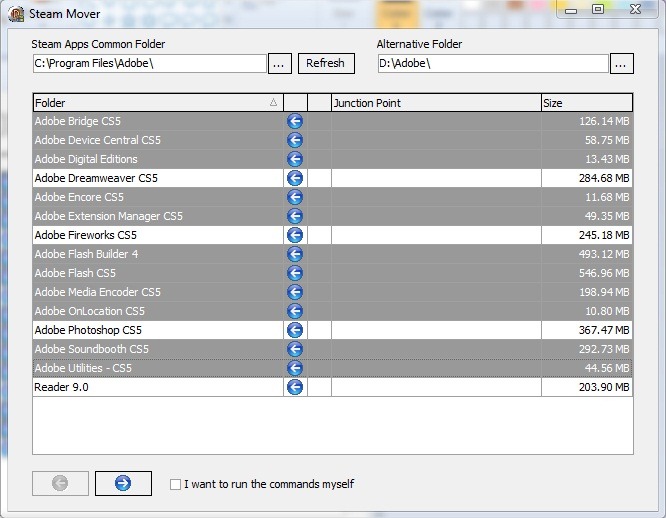
Sub Steam Appsin yhteinen kansio, valitse kansio, johon siirrettävä sovellus on asennettu (tai sovellukset, jotka haluat siirtää uudelleen, jos sviitti, mutta Varovainen! kyse ei ole ohjelmatiedostoista, mutta sovellusten todellinen kansio; esimerkiksi jos haluat muuttaa Adobe Photoshop, valitset kansion Adobe), sitten, alle Vaihtoehtoinen kansio, valitse kansio, johon haluat siirtää vastaavat sovellukset.
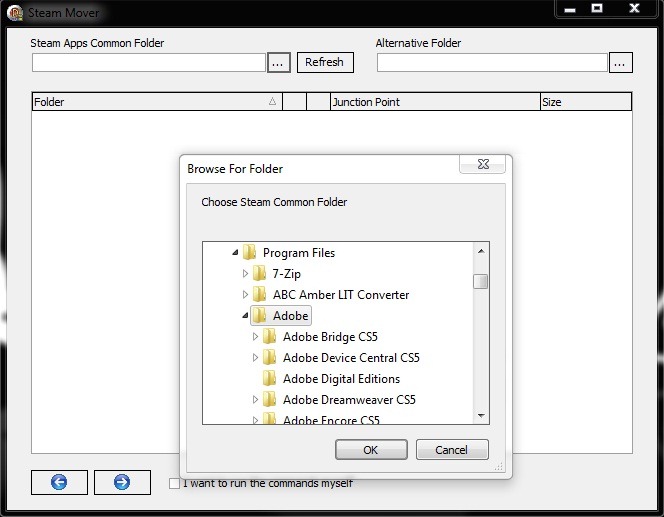
Se näkyy ikkunan oikealla puolella asennettujen sovellusten luettelo vastaavassa kansiossa (useimmissa tapauksissa se voi olla vain yksi sovellus). Valitse siirrettävät sovellukset ja napsauta oikeaa nuolipainiketta ikkunan alaosasta.
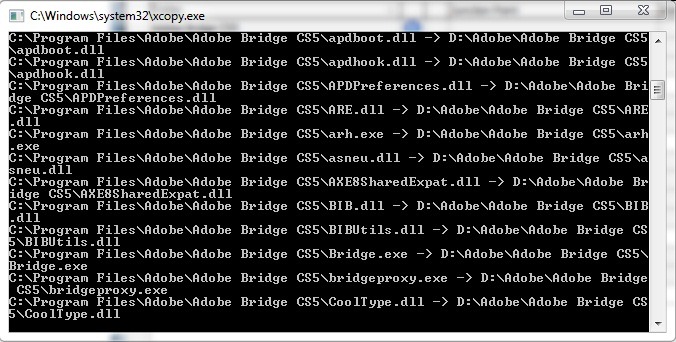
A avautuu Komentokehotus joka käyttää komentoja xcopy, rd si mklink selittääksesi valitut sovellukset.
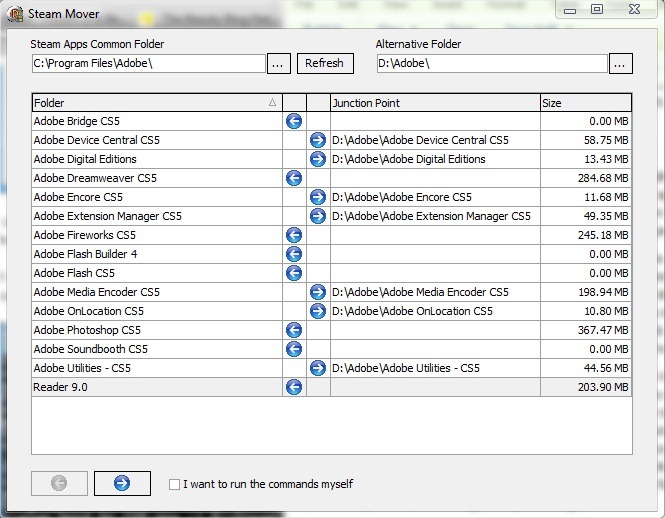
Jos haluat joskus siirtää sovellukset takaisin sisään alkuperäinen sijainti, voit tehdä sen hyvin yksinkertaisesti napsauttamalla vasen nuolipainike.
Huomautus:
Sovellus on yhteensopiva kaikkien Windows 7 -versioiden kanssa, todennäköisesti yhteensopiva kaikkien Windows Vista -versioiden kanssa ja ei yhteensopiva Windows XP:n kanssa versiosta riippumatta.
Koska sovellusten siirtäminen edellyttää huomattavan määrän tiedostoja siirtämistä, on hyvin mahdollista, että prosessin aikana tapahtuu virheitä (vaikka se toimi meille täydellisesti, Jos päätät käyttää Steam Moveria, otat riskin).
Vain NTFS-muotoiltuja osioita tuetaan (ei toimi FAT32).
Sovellus voi siirtää vain kokonaisia kansioita, ei yksittäisiä tiedostoja; tästä syystä siitä ei todennäköisesti ole mitään apua, kun kyseessä ovat tyyppiset erittäin suuret tiedostot .gcf (Counter-Strike-A


Saatat olla kiinnostunut myös...

4 ajatusta aiheesta “Kuinka siirtää asennettuja sovelluksia tilan vapauttamiseksi ensisijaisessa osiossa”