


Jeden z powodów partycję podstawową (to znaczy ten, na którym jest zainstalowany Winxp) powinien zajmować co najmniej 50 GB na trudny jest to, że nigdy nie dowiemy się, co – a zwłaszcza ile – aplikacje/programy zainstalujemy w systemie i ile BAR kosmiczny zajmie te. Bardzo wiele Użytkownicy systemu Windows masz „problemy” z brakującym miejscem na partycji podstawowej („problemy”, które prowadzą do brak możliwości zainstalowania innych programów z wyjątkiem sytuacji, gdy niektóre z już istniejących są odinstalowane lub w spadek wydajności systemu), dlatego muszą zrezygnować z różnych programów zainstalowanych w ich systemie podziel dysk twardy (z ryzykiem, że znajdujące się na nim dane zostaną naruszone w procesie dystrybucji) lub – w niektórych przypadkach – nawet aby ponownie zainstalować system. Ale to nie byłoby prostsze jeśli przenieśli część zainstalowanych aplikacji na inne partycje, uwalniając w ten sposób bardzo potrzebną przestrzeń?
Z pewnością większość użytkowników systemu Windows już wie, że jeśli aplikacja zainstalowana na jednej partycji zostanie przeniesiona na inną za pomocą Kopiuj/wklej, odpowiednia aplikacja nie będzie mogła zostać uruchomiona (jest to „błąd”. rejestr I procesy aplikacyjne który nie rozpozna nowego folderu ani nowej partycji, na którą został przeniesiony, ale „wskaże” na starą lokalizację). Ale z pomocą Poruszacz parowy, przeniesienie aplikacji już zainstalowanych na partycji podstawowej na inną partycję można wykonać bez problemu, a odpowiednie aplikacje będą nadal działać.
Poruszacz parowy To jest aplikacja mały nie wymaga instalacji, pierwotnie stworzony, aby pomóc gracze chcesz przenieść swoje gry (zazwyczaj games para) przechowywany/zainstalowany na partycji podstawowej na innej partycji (oczywiście, aby zrobić miejsce na inne gry), ale później okazało się, że działa równie dobrze do innych typów zastosowań.
Jak działa Steam Mover?
To ważne aplikacja musi być uruchomiona z uprawnieniami administratora, aby można było go modyfikować Ścieżka źródłowa dla aplikacji, które relokuje (jest to mały sekret Steam Mover, dzięki któremu aplikacje działają nawet po przeniesieniu na inną partycję).
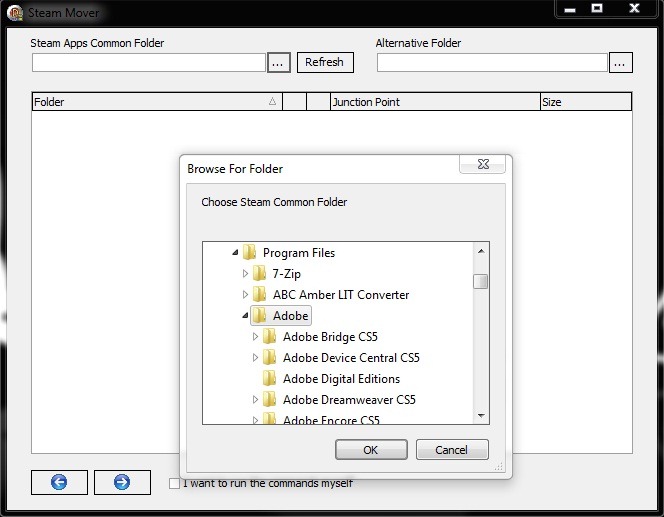
Zastąpić Wspólny folder aplikacji Steam, wybierz folder, w którym zainstalowana jest aplikacja, którą chcesz przenieść (lub aplikacje, które chcesz przenieść, w przypadku apartament, chociaż Ostrożny! nie chodzi o pliki programów, ale rzeczywisty folder aplikacji; na przykład, jeśli chcesz się przenieść Adobe Photoshop, wybierzesz folder Cegła suszona na słońcu), następnie pod Folder alternatywny, wybierz folder, do którego chcesz przenieść odpowiednie aplikacje.
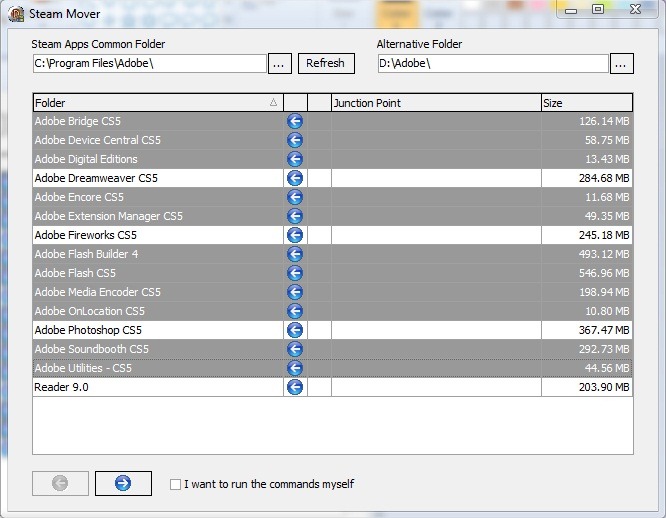
Pojawi się po prawej stronie okna listę zainstalowanych aplikacji w odpowiednim folderze (w większości przypadków może to być tylko jedna aplikacja). Wybierz aplikacje, które chcesz przenieść i kliknij przycisk ze strzałką w prawo od dołu okna.
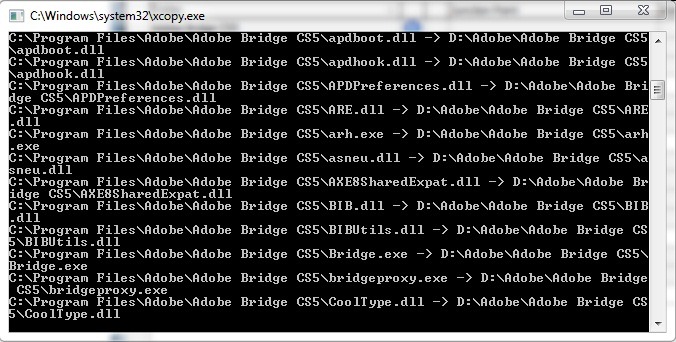
Otworzy się Monit polecenia który będzie używał poleceń xcopy, rd si mklink objaśnić wybrane zastosowania.
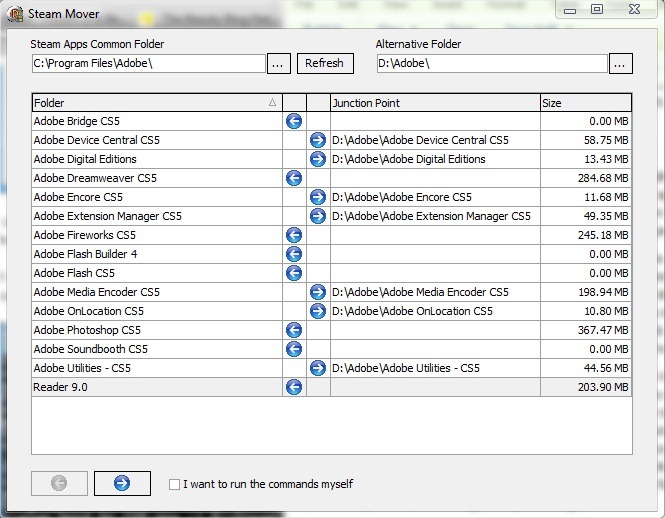
Jeśli kiedykolwiek będziesz chciał przenieść aplikacje z powrotem do początkowa lokalizacja, będziesz mógł to zrobić w bardzo prosty sposób, klikając na przycisk strzałki w lewo.
Notatka:
Aplikacja jest kompatybilna ze wszystkimi wersjami systemu Windows 7, najprawdopodobniej kompatybilna ze wszystkimi wersjami systemu Windows Vista i niekompatybilna z systemem Windows XP, niezależnie od wersji.
Biorąc pod uwagę, że przenoszenie aplikacji wiąże się z przenoszeniem znacznej liczby plików, jest bardzo prawdopodobne, że w trakcie procesu wystąpią błędy (chociaż u nas sprawdziło się to doskonale, jeśli zdecydujesz się skorzystać ze Steam Mover, podejmujesz ryzyko).
Obsługiwane są tylko partycje w formacie NTFS (nie działa dla FAT32).
Aplikacja może przenosić tylko całe foldery, a nie pojedyncze pliki; z tego powodu najprawdopodobniej nie będzie to pomocne w przypadku bardzo dużych plików tego typu .gcf (Counter-Strike)


Może zainteresują Cię także...

4 przemyślenia na temat “Jak przenieść zainstalowane aplikacje, aby zwolnić miejsce na partycji podstawowej”