


Unul dintre motivele pentru care partitia primara (adica aceea pe care este instalat Winxp) ar trebui sa ocupe cel putin 50GB pe твърд диск este acela ca niciodata nu vom sti ce – si mai ales cate – приложения/програми vom instala in sistem, si cat космически бар vor ocupa acestea. Foarte multi Потребители на Windows au “probleme” cu spatiul lipsa de pe partitia primara (“probleme” care duc la imposibilitatea de a instala alte programe decat in conditiile in care o parte din cele deja existente sunt dezinstalate sau la scaderea performantei sistemului), motiv pentru care sunt nevoiti sa renunte la diverse programe instalate in sistem sau sa repartitioneze hard-diskul (cu riscul ca datele de pe acesta sa fie afectate de procesul de repartitionare) sau – in unele cazuri – chiar sa reinstaleze sistemul. Insa nu ar fi mai simplu daca ar muta o parte dintre aplicatiile instalate pe alte partitii, astfel elibarand spatiul atat de necesar?
Cu siguranta majoritatea userilor Windows stiu deja ca daca o aplicatie instalata pe o partitie este mutata pe o alta cu ajutorul Копиране/поставяне, aplicatia respectiva nu va mai putea fi rulata (de “vina” sunt регистър и procesele aplicatiei care nu vor recunoaste noul folder sau noua partitie pe care aceasta a fost mutata, ci vor “pointa” tot spre vechea locatie). Insa cu ajutorul Steam Mover, преместването на приложенията, които вече са инсталирани на основния дял, в друг дял може да се извърши без проблем и съответните приложения ще продължат да работят.
Steam Mover О приложение малката не изисква инсталиране, първоначално създаден, за да помогне геймъри искате да преместите своите игри (обикновено игри пара) се съхранява/инсталира на основния дял на друг дял (очевидно, за да направи място за други игри), но по-късно се установи, че работи също толкова добре за други видове приложения.
Как работи Steam Mover?
Важно е че приложението трябва да се стартира с администраторски права, за да може да се модифицира Път на източника за приложенията, които премества (това е малката тайна зад Steam Mover, благодарение на която приложенията работят дори след преместване в друг дял).
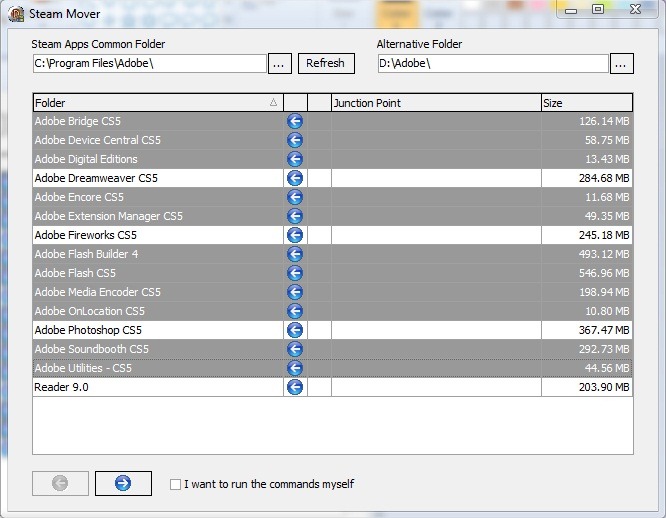
Под Steam Apps Common Folder, selectati folderul in care este instalata aplicatia pe care doriti sa o relocati (sau aplicatiile pe care doriti sa le relocati, in cazul unei suite, все пак atentie! nu este vorba de Program Files, ci de folderul propriu-zis al aplicatiilor; de exemplu, daca doriti sa mutati Adobe Photoshop, veti selecta folderul Adobe), apoi, sub Alternative Folder, selectati folderul in care doriti sa mutati respectivele aplicatii.
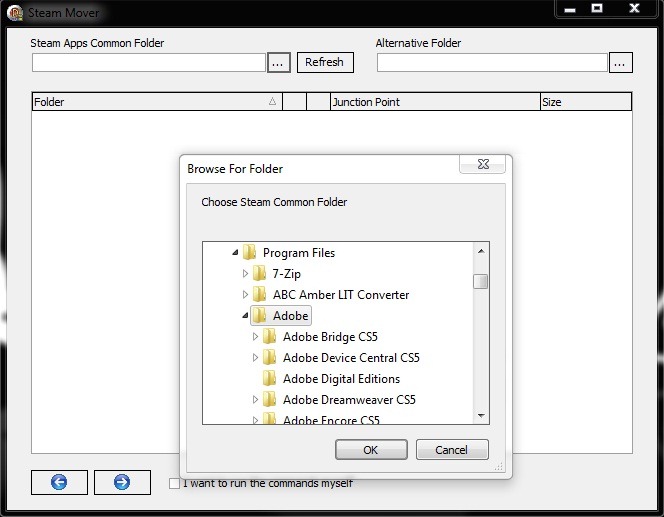
In partea dreapta a ferestrei va aparea lista cu aplicatiile instalate in respectivul folder (in majoritatea cazurilor poate fi vorba doar de o singura aplicatie). Selectati aplicatiile pe care doriti sa le mutati si dati click pe butonul cu sageata spre dreapta din partea de jos a ferestrei.
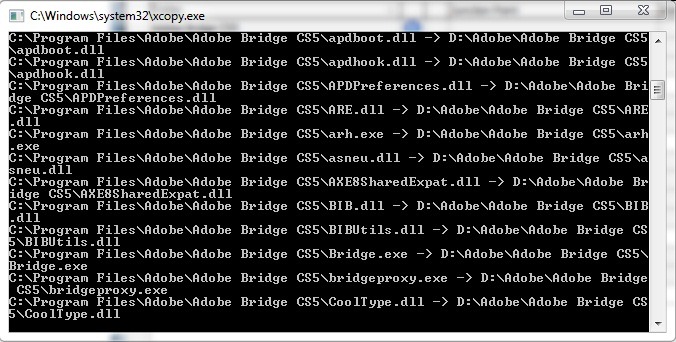
Se va deschide un Командния ред care va folosi comenzile xcopy, rd si mklink pentru a eloca aplicatiile selectate.
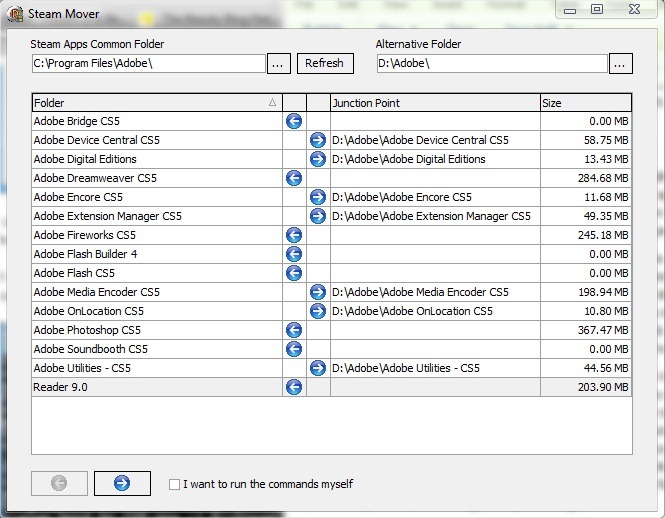
In cazul in care veti dori vreodata sa mutati din nou aplicatiile in locatia initiala, o veti putea face foarte simplu, dand click pe butonul cu sageata spre stanga.
Забележка:
Aplicatia este compatibila cu toate versiunile Windows 7, cel mai probabil compatibila cu toate versiunile Windows Vista, si necompatibila cu Windows XP, indiferent de versiune.
Avand in vedere ca relocarea aplicatiilor implica mutarea unui numar considerabil de fisiere, este foarte posibil ca pe parcursul procesului sa apara erori (chiar daca pentru noi a functionat perfect, in cazul in care va decideti sa folositi Steam Mover, va asumati riscul).
Nu sunt suportate decat partitiile formatate NTFS (nu functioneaza pentru FAT32).
Aplicatia poate reloca doar foldere complete, nu si fisiere individuale; din acest motiv cel mai probabil nu va fi de nici un ajutor in cazul fisierelor foarte mari de tipul celor .gcf (Counter-Strike)


Може също да се интересувате от...

4 мисли за “Как да преместите инсталираните приложения, за да освободите място на основния дял”