


Une des raisons pour lesquelles la partition principale (c'est-à-dire celui sur lequel il est installé Winxp) doit occuper au moins 50 Go par disque dur c'est qu'on ne saura jamais quoi - et surtout combien - applications/programmes nous allons installer dans le système, et combien barre d'espace les occupera. Très nombreux Utilisateurs de Windows avez des "problèmes" avec l'espace manquant sur la partition principale ("problèmes" qui conduisent à impossibilité d'installer d'autres programmes sauf dans les conditions où certains de ceux déjà existants sont désinstallés ou à diminution des performances du système), c'est pourquoi ils doivent abandonner divers programmes installés sur leur système partitionner le disque dur (avec le risque que les données qui s'y trouvent soient affectées par le processus de diffusion) ou - dans certains cas - même réinstaller le système. Mais ce ne serait pas plus simple s'ils ont déplacé certaines des applications installées vers d'autres partitions, libérant ainsi de l'espace indispensable ?
La plupart des utilisateurs de Windows savent sûrement déjà que si une application installée sur une partition est déplacée vers une autre à l'aide de Copier / coller, l'application correspondante ne pourra plus être exécutée (c'est la "erreur". enregistrement et processus de candidature qui ne reconnaîtra pas le nouveau dossier ou la nouvelle partition vers laquelle il a été déplacé, mais "pointera" vers l'ancien emplacement). Mais avec de l'aide Moteur à vapeur, le déplacement des applications déjà installées sur la partition principale vers une autre partition peut se faire sans aucun problème, et les applications respectives continueront à fonctionner.
Moteur à vapeur C'est O application petit ne nécessite pas d'installation, créé à l'origine pour aider joueurs vous souhaitez déplacer vos jeux (généralement des jeux vapeur) stocké/installé sur la partition principale sur une autre partition (évidemment, pour faire de la place pour d'autres jeux), mais il s'est avéré plus tard qu'il fonctionnait tout aussi bien pour d'autres types d'applications.
Comment fonctionne le Steam Mover ?
Il est important que l'application doit être exécutée avec les privilèges d'administrateur, afin qu'il puisse être modifié Chemin source pour les applications qu'il déplace (c'est le petit secret de Steam Mover, grâce auquel les applications fonctionnent même après déplacement vers une autre partition).
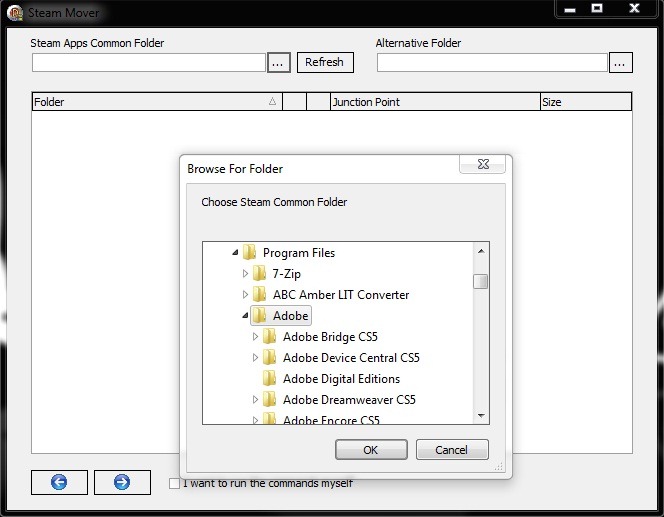
Sous Dossier commun des applications Steam, sélectionnez le dossier où est installée l'application que vous souhaitez déplacer (ou les applications que vous souhaitez déplacer, dans le cas d'un suite, cependant Prudent! il ne s'agit pas de fichiers programme, mais le dossier réel des applications ; par exemple, si vous souhaitez déménager Adobe Photoshop, veti selecta folderul Adobe), puis, sous Dossier alternatif, sélectionnez le dossier dans lequel vous souhaitez déplacer les applications respectives.
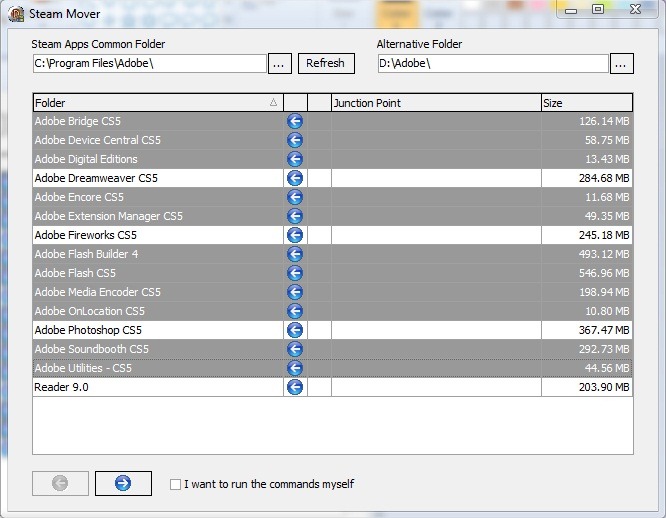
Il apparaîtra sur le côté droit de la fenêtre la liste des applications installées dans le dossier correspondant (dans la plupart des cas, il ne peut s'agir que d'une seule application). Select the applications you want to move and cliquez sur le bouton fléché droit din partea de jos a ferestrei.
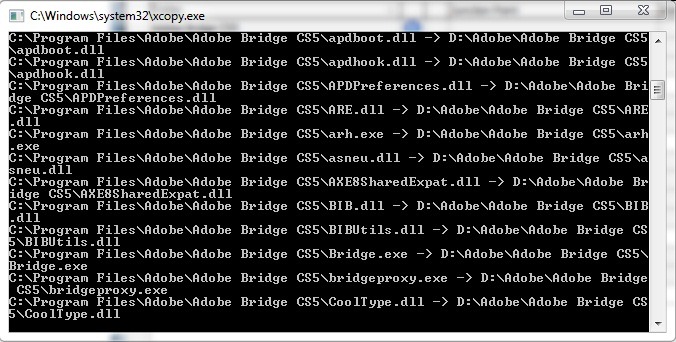
Un sera ouvert Invite de commande care va folosi comenzile xcopy, rd si mklink pour expliquer les candidatures sélectionnées.
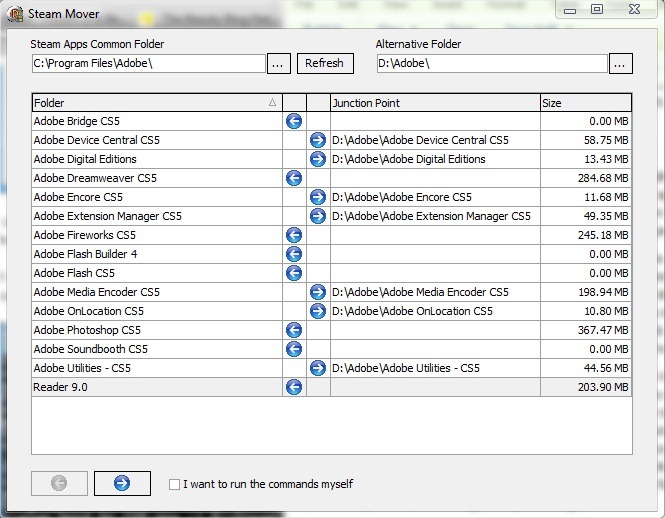
Au cas où vous souhaiteriez déplacer à nouveau les applications dans le emplacement initial, vous pourrez le faire très simplement, en cliquant sur bouton flèche gauche.
Note:
L'application est compatible avec toutes les versions de Windows 7, très probablement compatible avec toutes les versions de Windows Vista et incompatible avec Windows XP, quelle que soit la version.
Étant donné que la relocalisation d'applications implique le déplacement d'un nombre considérable de fichiers, il est très possible que des erreurs se produisent pendant le processus (même si cela a parfaitement fonctionné pour nous, si vous décidez d'utiliser Steam Mover, vous assumez le risque).
Seules les partitions au format NTFS sont prises en charge (ne fonctionne pas pour FAT32).
L'application ne peut déplacer que des dossiers complets, pas des fichiers individuels ; pour cette raison, il ne sera probablement d'aucune utilité dans le cas de fichiers très volumineux du type .gcf (Contre-grève)


Vous pourriez également être intéressé par...

4 réflexions sur “Comment déplacer les applications installées pour libérer de l'espace sur la partition principale”