


Często znajduję się w nieco „napiętych” sytuacjach z powodu kilku rzeczy Explorer-uri otwarte, przeważnie wtedy, gdy mam różne rzeczy do przekazania AKTA A falcówka w innym lub nawet kilku innych folderach. A te sytuacje, które potrafią być dość irytujące, przypominają mi „epokę kamienia łupanego”. przeglądarki, gdy dostępna jest tylko opcja Nowe okno i nawet o takim nie marzył Nowa karta.
Desi Eksplorator Windowsul ewoluował dość znacznie z jednego systemu do drugiego, w Windows 7 stając się całkiem dobrze zgrupowanym/wyposażonym/etc., wciąż (nadzieja umiera ostatnia) stanowi bardzo duży wada, a mianowicie fakt, że nie oferuje możliwość zarządzania folderami w jednym oknie za pomocą pomocy zakładki. Dobra wiadomość jest taka, że Microsoft on o tym nie pomyślał, inni tak zrobili i tak pojawiły się aplikacje typu QTTabBar, który to dodaje funkcja w Eksploratorze Windows.
Jak możemy dodać zakładki do Eksploratora Windows
QTTabBar To jest Darmowa aplikacja co między innymi pomaga Użytkownicy Windowsa dodać karty w Eksploratorze.
Jak działa QTTabBar?
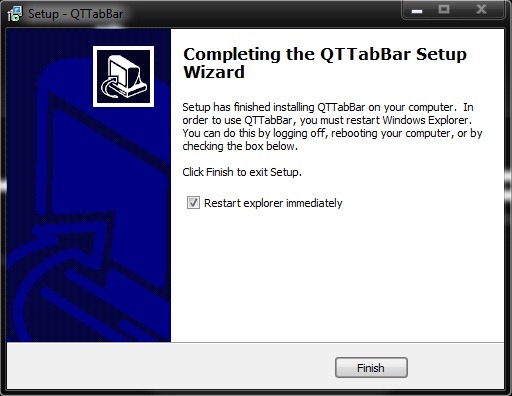
Po zainstalowaniu aplikacji upewnij się, że przed podaniem Skończyć zaznaczyć Natychmiast uruchom ponownie Eksploratora, w przeciwnym razie konieczne będzie ponowne uruchomienie komputera, aby opcja zakładek pojawiła się w Eksploratorze.
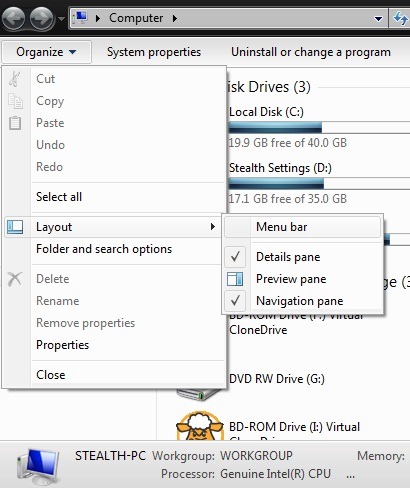
Po ponownym uruchomieniu Eksploratora kliknij przycisk Zorganizować > Układ > Menu baru
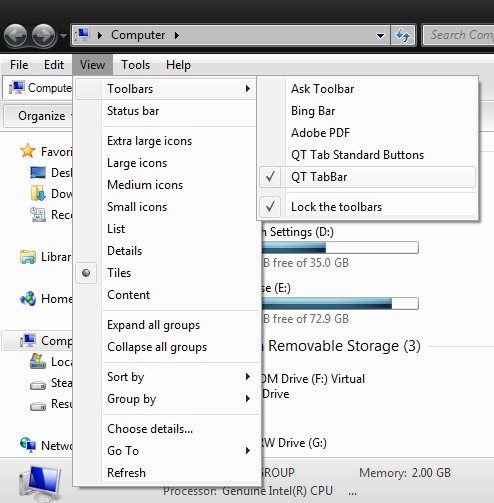
Następnie kliknij Pogląd > Paski narzędzi i wybierz Pasek zakładek QT Z wyświetlonego menu
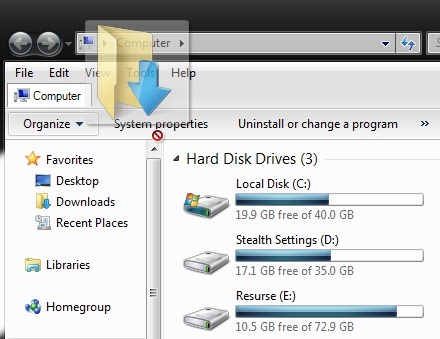
Aby dodać nową kartę w otwartym oknie, wystarczy przeciągnij (kochanie&upuść) folder które chcesz otworzyć na karcie, na pasku kart.
Aby zmienić zakładki, po prostu kliknij je lub użyj kombinacji klawiszy Ctrl+Tab
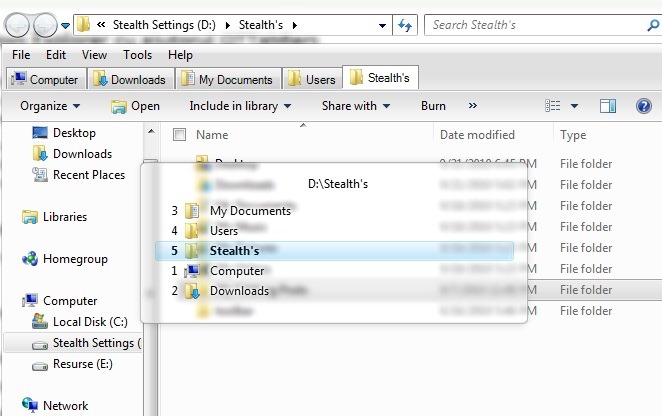
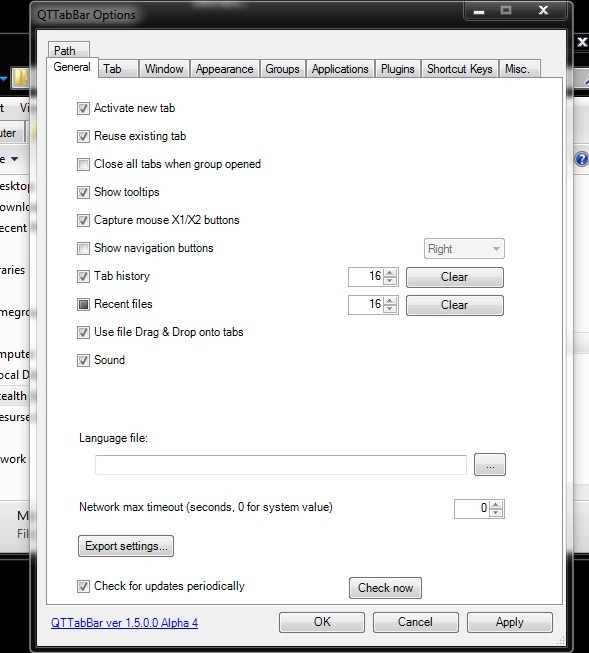
Aby uzyskać dostęp do innych opcje/funkcje/cechy dostarczonych przez QTTabBar lub aby zmodyfikować ustawienia, wystarczy podać Kliknij prawą na pustej części paska zakładki, to wybierzmy Opcje Z wyświetlonego menu.
Uwaga: QTTabBar jest aplikacją eksperymentalną, testowaną przez nas na systemie operacyjnym Windows 7. Najprawdopodobniej będzie także kompatybilny z systemem Windows Vista.


Może zainteresują Cię także...

3 przemyślenia na temat “Dodaj funkcję Tab do Eksploratora Windows za pomocą QTTabBar”