


직후 윈도우 부팅 중, 준비 시간 sistema 작업 수에 따라 다소 시간이 걸릴 수 있습니다. 프로그램 제작자 생성 시작 항목. 다카 Startup-ul 다양한 종류의 출품작으로 붐비고 있습니다 시스템에 설치된 프로그램, 쓸모없는 꽤 많은 항목을 포함합니다(응용 프로그램을 설치할 때 많은 항목이 시작 프로그램에 추가되며 이러한 응용 프로그램의 대부분은 지속적으로 사용되지 않으므로 시작 시 실행할 필요가 없습니다.), 그 다음에 시스템 부팅이 더 어려워집니다, 시간이 부족하면 상당히 짜증날 수 있습니다. 사용자는 다음과 같은 가능성을 가지고 있지만 Windows 시작 항목 편집 어느 쪽이든을 통해 삭제 그들에게서 시작 폴더, 유틸리티를 사용하거나 시스템 구성 (라고도 함 msconfig), 이를 통해 할 수 있게 하다 또는 장애를 입히다 해당 항목. 하지만 원하는 사용자의 경우 더 복잡한 관리 예 플러스 예 또는 모니터링 시작 시 애플리케이션에 의해 생성된 항목을 제거하려면 해당 애플리케이션을 사용하는 것이 좋습니다. 스타트업 순찰.
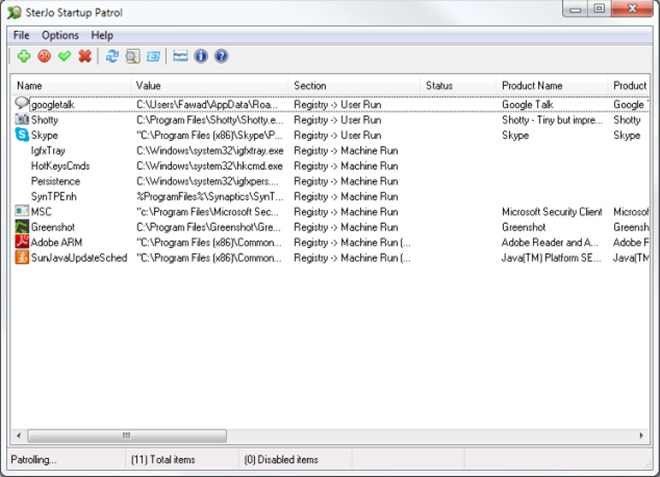
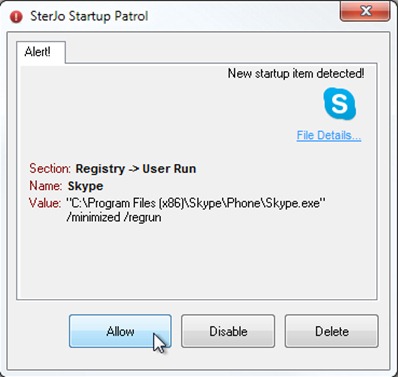
스타트업 순찰 그것은 O입니다 무료 유틸리티 ~을 위한 Windows 이를 통해 사용자가 가능합니다 시작에서 항목 삭제 또는 SA 새 항목 추가 매일 사용되는 애플리케이션의 경우. 게다가 이 Windows 시작을 모니터링합니다. 새 프로그램이 설치될 때마다 추가하려고 시도하는지 확인합니다. 시작 항목을 선택한 다음 공고 이는 사용자에게 새 항목이 추가되려고 한다는 것을 알리고 세 가지 옵션을 제공합니다. 허용하다, 장애를 입히다 그리고 삭제.
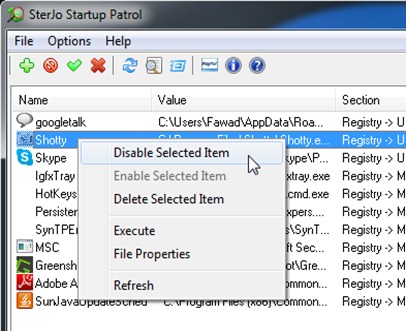
인터페이스 유틸리티는 매우 간단하며 기본 창에 표시됩니다. Windows 시작의 기존 항목 목록, 항목 중 하나를 간단히 마우스 오른쪽 버튼으로 클릭하면 목록이 표시됩니다. 장애가 있는, 삭제됨 또는 처형된, 표시될 수도 있습니다. 재산 그에게.
최소화하면 Startup Patrol이 숨겨집니다. 시스템 트레이, 하지만 계속해서 백그라운드에서 실행 ~을 위한 모니터링 그리고 사용자 알림 프로그램이 시작에 새 항목을 추가하려고 할 때마다.
참고: Startup Patrol은 설치 프로그램과 휴대용 응용 프로그램(설치가 필요하지 않음)으로 모두 제공되며 Windows XP, Windows Vista, Windows 7 및 Windows 8과 호환됩니다.
스텔스 설정 – Startup Patrol을 통해 Windows 시작 관리 및 모니터링


당신은 또한에 관심이있을 수 있습니다 ...
