


사용자가 거의 없음 Windows 저는 하나만 사용해요 브라우저 ~하기 위해 인터넷 서핑, 가장 일반적으로 2개 또는 3개를 사용함 웹 브라우저. 당신도 이 범주에 속한다면, 당신은 분명히 원하는 것을 찾고 싶은 상황에 처해 있었을 것입니다. URL 특정 시간에 사용된 브라우저 중 하나에서 액세스했는데 며칠 후 어느 브라우저인지 기억하지 못했습니다. 해결책 중 하나는 검색하는 것입니다. 각 브라우저의 기록 사용했으며 운이 좋다면 꽤 빨리 찾을 수 있을 것입니다. 하지만 운이 좋지 않다면 이 활동은 귀중한 시간을 낭비하고 매우 지루해질 수 있습니다.
또 다른 솔루션, 훨씬 더 능률 그리고 더 빠른 의 사용이다 타사 응용 프로그램, 즉 인터넷 기록 브라우저, cu ajutorul careia utilizatorii pot sa stranga in acelasi loc toate url-urile accesate pe o anumita perioada (in functie de ce perioada de pastrare a istoriei 그것은 setata pentru fiecare browser in parte) pe toate browserele folosite pentru navigarea pe internet.
인터넷 기록 브라우저 그것은 O입니다 무료 응용 프로그램 그리고 가지고 다닐 수 있는 (nu necesita instalare) care scaneaza istoriile tuturor browserelor instalate in sistem, ca de exemplu 인터넷 익스플로러, Chrome, 오페라, 파이어 폭스 또는 원정 여행, si le aduna intr-un singur loc pentru a facilita cautarea anumitor url-uri pentru utilizatori.
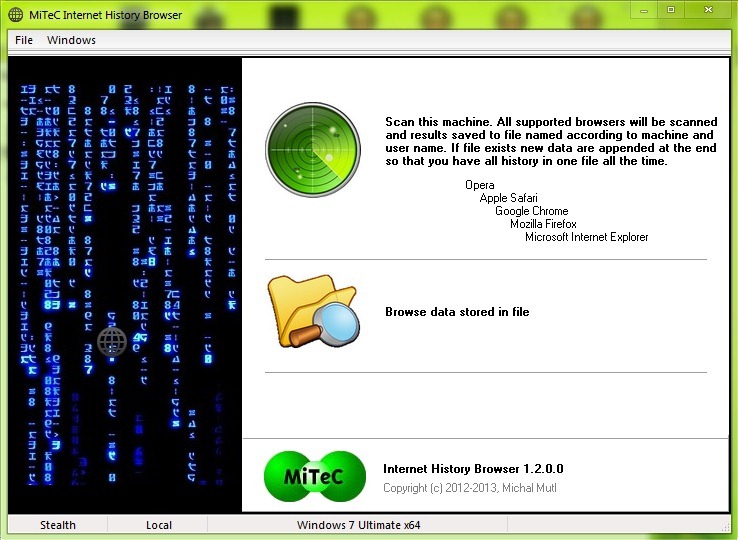
Cum functioneaza Internet History Browser?
Dupa ce lansati aplicatia, dati click pe 녹색 버튼, apoi va trebui sa asteptati putin pana cand vor fi scanate istoriile browserelor 설치 체계 (cat timp veti astepta depinde de cantitatea de 날짜 disponibile in acestea). Dupa afisarea listei cu url-urile inregistrate in istoriile browserelor, tastati in Search-ul 애플리케이션 상단에 위치 키워드 검색하려는 URL에서 기억하고 있는 URL이 모두 나열될 때까지 기다립니다. 키워드와 관련된 URL 각기. 관심 있는 URL을 선택하여 언제 어떤 브라우저에서 액세스했는지 확인하고 버튼을 클릭하세요. 열려 있는 해당 URL을 열려면 애플리케이션의 오른쪽 하단에 있습니다.
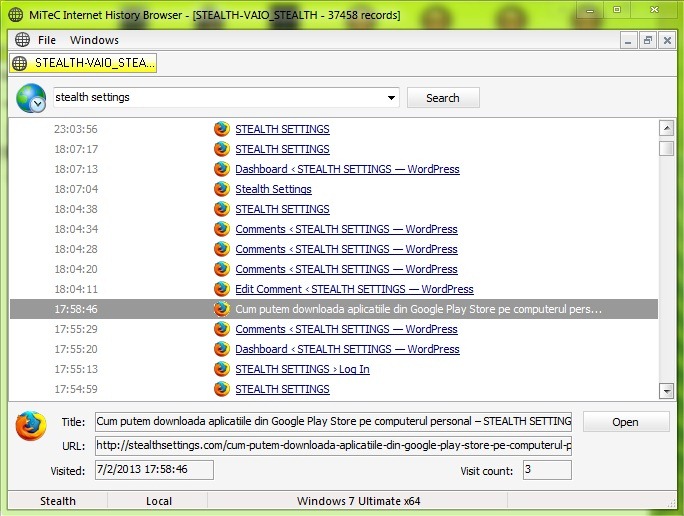
참고: Windows XP, Windows Vista, Windows 7 및 Windows 8(32 및 64비트)과 호환되는 애플리케이션입니다.
스텔스 설정 – Windows에 설치된 모든 브라우저의 기록을 검색하는 방법


당신은 또한에 관심이있을 수 있습니다 ...
