


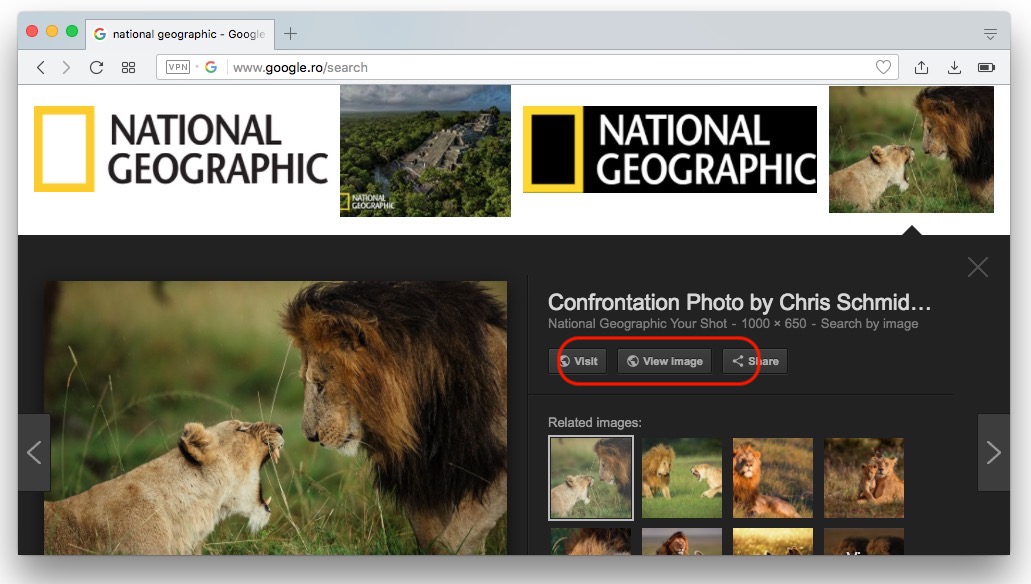
Google의 어깨에서 Google은 Google 이미지를 영감과 언로드 이미지로 사용한 사람들에게 놀랐습니다. 버튼 “이미지를 봅니다” prin care se putea accesa fisierul imagine (poza) fara a mai fi nevoie sa viziteze pagina web pe care aceasta este prezenta, 제거되었습니다. 그 장소에서 “이미지를 봅니다” 새로운 버튼이 추가되었습니다. “구하다“. 그것은 허용한다 사진 갤러리에 이미지 저장 Google/Gmail 계정이 인증된 모든 노트북이나 기기에서 액세스할 수 있습니다. “저장된 보기”.
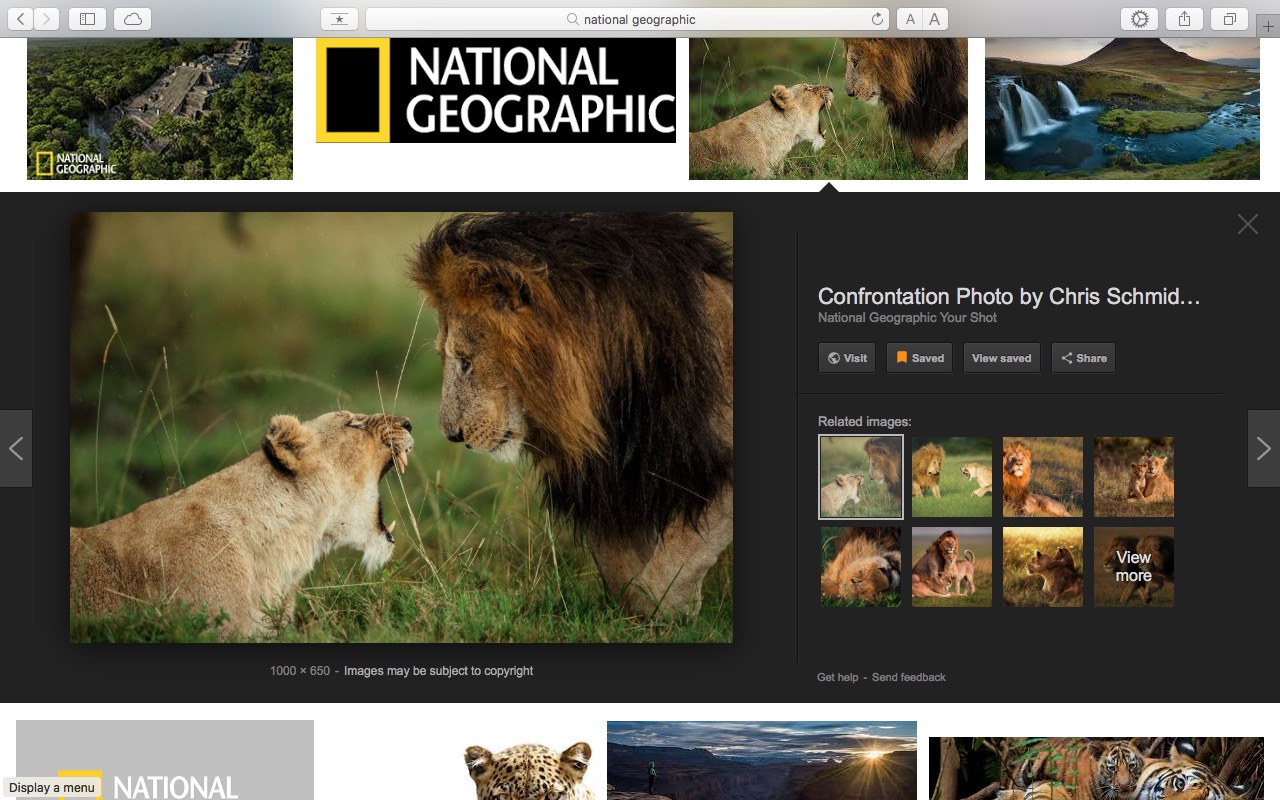
옵션은 “구하다” Google 이미지에서 이미지를 얻는 것은 매우 환영하지만 많은 사용자의 경우 원본 페이지에 액세스하지 않고 사진을 저장하는 것이 조금 더 어렵습니다. 웹페이지.
옵션을 어떻게 추가하나요? “이미지를 봅니다” Google 검색 이미지에서
다행히도 두 가지 모두와 호환되는 확장 프로그램이 있습니다. Chrome 뿐만 아니라 오페라, 관리 버튼을 다시 추가하세요 “이미지를 봅니다” Google 이미지에서.
설치만 하면 됩니다 이 확장 Chrome의 경우 Google 이미지로 이동하세요. 버튼 “이미지를 봅니다” 옵션에 다시 나타납니다.
Opera 사용자는 다른 호환성 확장을 설치하기 전에 동일한 확장을 설치해야 합니다. 당신은 그것을 다운로드 할 수 있습니다 여기에서.
다른 해결책은 확장 기능을 설치하지 않고 소스에서 직접 사진을 다운로드하는 것입니다. 사진을 마우스 오른쪽 버튼으로 클릭하고 다음을 클릭하면 아주 쉽게 할 수 있습니다. “새 탭에서 이미지 열기” .
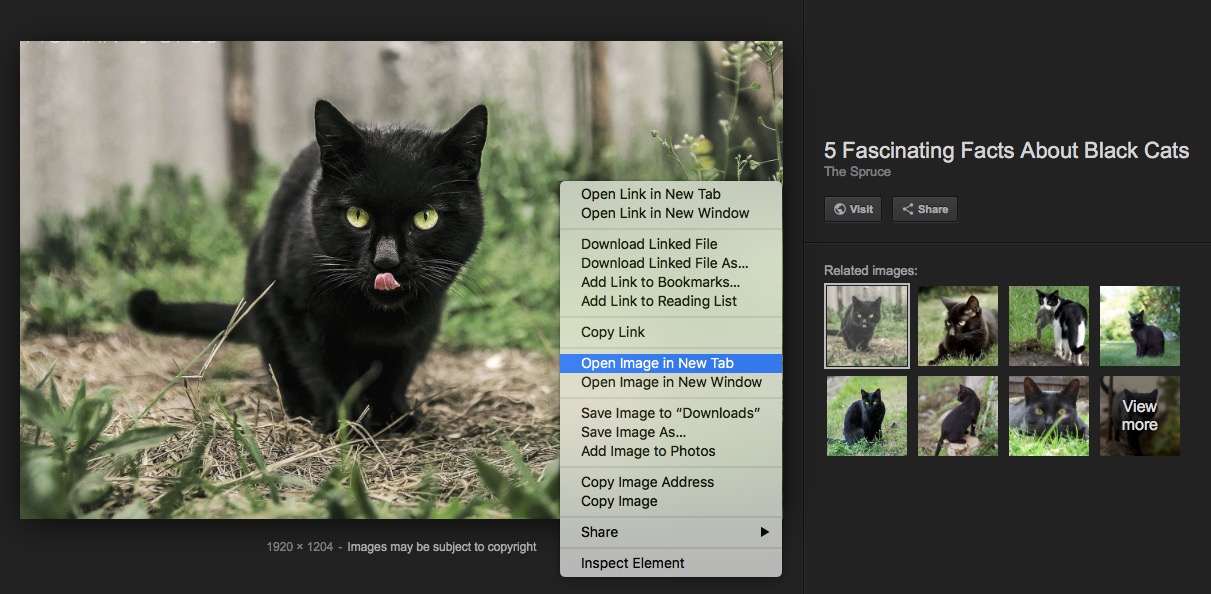
새 탭에서 전체 이미지가 열리며, 간단히 주문하여 다운로드할 수 있습니다. “ctrl+s” 또는 “명령+S” Mac 사용자의 경우.


당신은 또한에 관심이있을 수 있습니다 ...
