


새로운 것 중 하나 피처 우리 에 삽입 Windows 8.1 하나를 실행할 가능성도 있습니다 슬라이드쇼 PE 잠금 화면 시스템의 (잠금 화면). 사용자는 표시할 사진을 선택할 수 있습니다. 슬라이드쇼 해당 폴더가 포함된 폴더를 추가하여(클릭 폴더를 추가하십시오) 옵션 아래 의 사진을 사용하세요 에서 PC 설정 > PC & 장치 > 잠금 화면.

안타깝게도 이 기능도 매우 큰 기능입니다. 배터리 소비자 그것이 사용되는 경우 노트북 또는이므로 컴퓨터가 네트워크에 연결되어 있지 않으면 사용자는 이를 비활성화하는 것이 좋습니다. 전원 좀 더 빠르게 입장할 수 있도록 모듈 수면 당신은 배터리 절약 추가 사용을 위해.
Windows 8.1에서 배터리가 부족할 때 잠금 화면 슬라이드 쇼를 비활성화하려면 어떻게 해야 합니까?
- 열려 있는 PC 설정 변경 (안에 참 클릭하십시오 설정))
- ~에 PC & 장치 선택하다 잠금 화면 왼쪽 패널에서 옵션을 비활성화하십시오. 배터리 전원을 사용할 때 슬라이드 쇼 재생
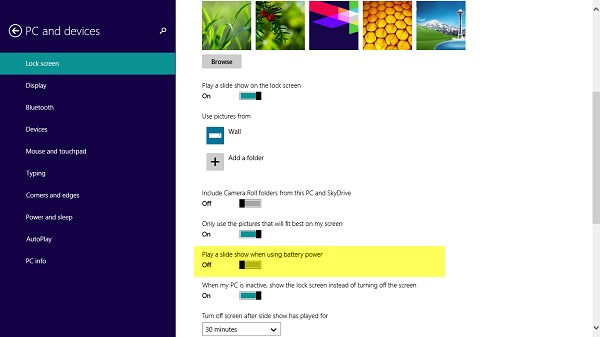
- 그 다음에 시스템을 복원하십시오 변경사항이 적용되도록
당신도 할 수 있습니다 슬라이드 쇼 재생 비활성화 PE 윈도우 8.1 잠금 화면 노트북이 배터리를 사용하고 있을 때 시스템 레지스트리 (하지만 참고하세요. 레지스트리 백업 수행 변경하기 전에):
- 열려 있는 레지스트리 편집기 (맛 레지디트 ~에 달리다 그리고 주 입력하다))
- 키로 이동하십시오 HKEY_CURRENT_USER\Software\Microsoft\Windows\CurrentVersion\Lock Screen
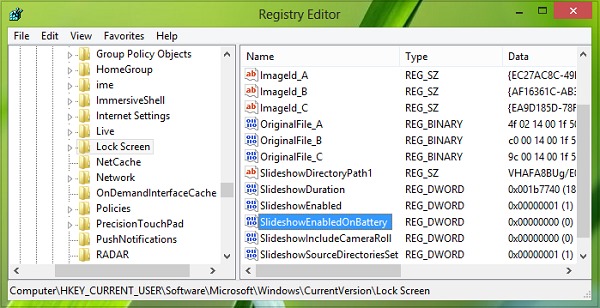
- 오른쪽 창에서 DWORD 항목을 식별합니다. SlideShowEnabledOnBattery, 값을 다음에서 변경합니다. 0 (항목을 찾을 수 없으면 직접 만드세요)
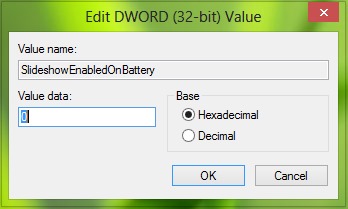
- 그런 다음 Regeit을 닫습니다 시스템을 복원하십시오
이러한 변경 이후에는 윈도우 8.1 잠금 화면 더 이상 실행되지 않습니다 슬라이드쇼 노트북이 배터리를 사용 중일 때(그러나 노트북이 AC 전원에 연결되면 표시됩니다). 성공!
스텔스 설정 – Windows 8.1에서 배터리 사용 시 잠금 화면 슬라이드 쇼를 비활성화하는 방법


당신은 또한에 관심이있을 수 있습니다 ...

iPhone에서 Windows 8.1로 사진을 어떻게 가져올 수 있습니까?
iPhone 또는 iPad 사용자인 경우 iOS 기기로 촬영한 사진을 컴퓨터로 복사/가져오는 가장 쉬운 방법은 다음과 같습니다.
Windows 8.1에서 복원 지점을 만드는 방법
아마도 Windows 운영 체제에서 사용할 수 있는 가장 중요한 보안 기능은 다음 기능을 제공하는 시스템 복원일 것입니다.
Windows 8/8.1에서 USB 포트에 대한 액세스를 비활성화하는 방법
컴퓨터가 바이러스나 기타 유형의 맬웨어에 감염될 수 있는 가장 쉬운 방법 중 하나는 다음과 같습니다.
Windows 8.1에서 자동 시스템을 수행하도록 Windows Defender를 프로그래밍하는 방법
Windows 8 운영 체제의 새로운 기능 중 하나는 시스템에 Windows Defender라는 바이러스 백신 유틸리티가 포함되어 있다는 것입니다. 을 위한...
Windows 8.1에서 Microsoft 계정 대신 업무용 이메일을 사용하여 특정 최신 애플리케이션에 액세스하려면 어떻게 해야 합니까?
메일, 일정, 피플 등 Windows 8의 특정 최신 응용 프로그램은 Microsoft 계정을 통해서만 액세스할 수 있습니다.
타사 응용 프로그램을 사용하지 않고 Windows 8/8.1이있는 컴퓨터를 WIFI 핫스팟으로 바꾸는 방법
이전 Windows 시스템(Windows 7 포함)에서 사용자는 다음을 통해 인터넷 연결을 공유할 수 있었습니다.
Windows 8/8.1에서 기능을 자동 고정 및 맞춤법 검사기를 비활성화합니다.
Windows 8 및 Windows 8.1 운영 체제에는 자동 수정 및 맞춤법 검사기라는 두 가지 새로운 기능이 번들로 제공됩니다.
Windows 8.1에서 텍스트 및 기타 시스템 항목의 크기를 어떻게 늘릴 수 있습니까?
많은 Windows 사용자는 시스템 기본 글꼴의 작은 크기로 인해 다양한 텍스트를 읽는 데 문제가 있습니다.
Windows 8/8.1에서 자동 유지 관리 작업을 비활성화하는 방법
Windows 8 또는 Windows 8.1 사용자라면 자동으로 실행되는 유지 관리 작업에 이미 익숙할 것입니다.
OneDrive가 아닌 로컬에 파일을 저장하도록 Windows 8.1을 설정하는 방법
Windows 8.1이 출시되었을 때 그 기능 중 하나는 OneDrive(이전 명칭: ...
Windows 8 용 라이센스 코드를 사용하여 Windows 8.1을 설치하려면 어떻게해야합니까?
Windows 8.1이 출시되었을 때 Windows 8 사용자를 위한 무료 업데이트로 제공되었습니다.
Windows 8.1의 cum active 파일 기록
Windows 8/8.1의 새로운 기능 중 하나는 이 운영 체제의 많은 사용자가 사용하는 기능인 파일 기록입니다.