


접는 사람 시스템 볼륨 정보 , 의 모든 파티션에 존재합니다. HDD 운영체제로 설치되어 있는 Windows . 파티션인지 NTFS 또는 fat32 . 그것은 하나이다 시스템 보호 폴더, 각 파티션의 파일에 대한 데이터가 수집됩니다. 복원 지점/지원. Windows 기본 설정에서는 이 폴더가 숨겨진 (HDD 파티션에 숨겨져 있음) 입장 동쪽 제한된.
이 폴더를 보고 액세스하려면 몇 가지 설정이 필요합니다.… 설치된 Windows 유형과 파티션 형식에 따라 다릅니다.
마이크로소프트 윈도우 XP 프로페셔널 또는 윈도우 XP 홈 에디션 PE FAT32 파일 시스템
1. PE를 클릭하세요 시작 , 그런 다음 클릭하십시오 내 컴퓨터
2. 메뉴에서 도구, PE를 클릭하십시오 폴더 옵션
3. 버튼에서 보다 , 확인하려면 클릭하세요. 숨겨진 파일과 폴더를 보여줍니다.
4. 옵션 선택을 취소합니다: 보호된 운영 체제 파일 숨기기(권장) 그리고 클릭하십시오 예 변경 사항을 확인합니다.
5. 클릭 좋아요
6. 폴더를 두 번 클릭하세요. 시스템 볼륨 정보 .
7. 그게 다야. 간단하죠?
시스템 볼륨 정보 폴더에 액세스하려면 NTFS (Windows XP Professional) 및 unui 필드, procedura se schimba putin .
1. PE를 클릭하세요 시작 , 그런 다음 클릭하십시오 내 컴퓨터
2. 메뉴에서 도구, PE를 클릭하십시오 폴더 옵션
3. 버튼에서 보다 , 확인하려면 클릭하세요. 숨겨진 파일과 폴더를 보여줍니다.
4. 옵션 선택을 취소합니다: 보호된 운영 체제 파일 숨기기(권장) 그리고 클릭하십시오 예 변경 사항을 확인합니다.
5. 클릭 좋아요
Pana aici este procedura identica, ca la FAT32, numai ca in momentul in care incercati sa accesati folderul, va aparea o restrictie . “Access is Denied.“
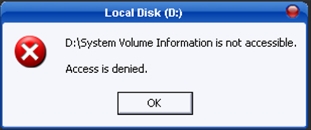
6. 클릭 오른쪽 pe folderul 시스템 볼륨 정보 그리고 클릭하십시오 속성.
7. Click Add, si in fereastra deschisa, introduceti numele userului caruia sa-i permita acces la folder . De regula , numele userului care e logat in acel moment. 딸깍 하는 소리 좋아요 & 좋아요.
8. Dublu-click pe folder si … distractie placuta .
Nota: In acelasi mod , System Volume Information, poate fi accesat si de userii care folosesc 윈도우 XP 홈 에디션.
Pentru Windows XP Home Edition / NTFS , se poate folosi si comanda CACLS ( se executa din cmd.exe).
Problema e urmatoarea. Imi este sila sa caut si sa scriu acum sintaxele CACLs . Va rugam sa reveniti ! :)


당신은 또한에 관심이있을 수 있습니다 ...

한 가지 생각 “시스템 볼륨 정보”