


Kada netyčia ištriname failą arba pavėluotai suprantame, kad mums vis tiek to reikia, turime daugybę pasirinkimas tam atgauti failą atitinkamai. Arba galime atkurti ištrintus failus Nuo Atsarginė kopija (jei tai daroma reguliariai), arba galime naudoti kitokius atkūrimo programinė įranga, jei naudosime „Windows“ OS, galime atkurti ištrintus failus naudodami Sistemos atkūrimas arba per funkciją Šešėlių kopija.
Esant situacijai, kai failai, kuriuos norime atkurti, buvo ištrinti atokiose vietose tokie kaip a Internetinė saugojimo paslauga, vartotojai turi galimybę juos atkurti per 30 dienų iš jų ištrynimo arba bent jau taip yra vartotojams Dropbox.
Kai ištrinsime a vietinį failą iš „Dropbox“., jis taip pat bus ištrintas internetu (taip pat, jei failas bus ištrintas internetu, jis bus ištrintas ir lokaliai). Bet laimei tiems, kurie retkarčiais netyčia ištrina saugomus failus Dropbox, paslauga saugo šių failų kopijas Perdirbkite šiukšliadėžę 30 dienų laikotarpiui, iš kur vartotojai gali juos atkurti, jei reikia (bet tik tuo atveju, jei dar nepraėjo 30 dienų nuo failų ištrynimo!).
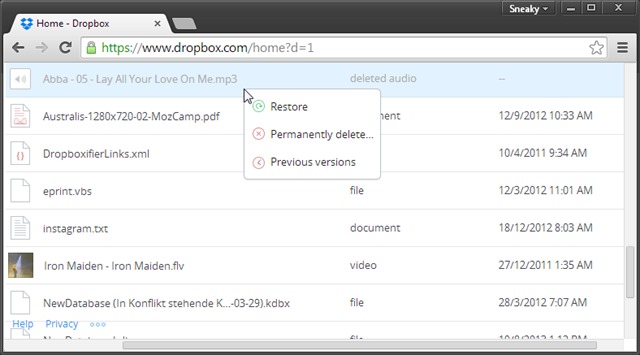
Kaip galime atkurti netyčia ištrintus failus iš „Dropbox“?
- atidaryti svetainė-ul Dropbox ir prisijunkite naudodami savo paskyrą
- įsitikinkite failai ir bendrinti aplankus rodomi, tada spustelėkite piktogramą Perdirbkite šiukšliadėžę iš viršutinio dešiniojo kampo (šalia Ieškoti)
- viskas bus surašyta čia ištrintus failus per pastarąsias 30 dienų
- iš jų nustatykite norimus atkurti failus, spustelėkite juos dešiniuoju pelės mygtuku ir pasirinkite Atkurti iš rodomo meniu („Dropbox“ parodys sąrašą failai, pasirinkti atkurti, ir turėsite spustelėti dar kartą Atkurti).
Kai failai bus atkurti internete, jie bus atkurti sinchronizuoti ir vietinis (jei nustatėte šią parinktį).
Jei norite visam laikui ištrinti failus iš šiukšliadėžės nepasibaigus 30 dienų, pasirinkite Ištrinti visam laikui dešiniuoju pelės mygtuku spustelėkite atitinkamų failų meniu.
Slapti nustatymai - Kaip atkurti ištrintus failus iš „Dropbox“.


Galbūt jus taip pat domina...
