


Microsoft versiju laida klajā šī mēneša sākumā Tehniskais priekšskatījums nākotnes operētājsistēmu Windows 10. Esot par a beta versija, tas ir visticamāk nestabils un ir iespējams saturēt dažādus sistēmas kļūdas, tāpēc nav ieteicams to instalēt kā galvenā sistēma. Drošākā metode a pārbaudīt beta versiju no viena operētājsistēma ir caur a virtualizācijas programmatūra (Virtuālā kaste), taču šai metodei ir arī daži trūkumi (piemēram, in Virtuālā kaste LIETOTĀJI es nevaru instalēt jaunais atjaunināt atbrīvots šodien par Windows 10 tehniskais priekšskatījums). Vai arī lejupielādējiet Windows 10 tehniskā priekšskatījuma metodi, ja vēlaties to pilnībā izbaudīt atjauninājumus Šajā Microsoft versijā ir iekļauta tās instalēšana dual-boot ar citu Windows sistēmu, kuru turpināsit izmantot kā primāro sistēmu (lai samazinātu pazaudēšanas vai sabojāšanas risku DATUMS glabājas datora jebkādu iespēju gadījumā krišana).
Vai instalējat Windows 10 tehnisko priekšskatījumu dubultā sāknēšanas sistēmā vai citā sistēmā Windows?
Pirmkārt, jums tas būs jādara izveidot atsevišķu nodalījumu kurā instalēt Windows 10 tehniskā priekšskatījuma sistēmu:
- atvērt Diska pārvaldība (garša diskmgmt.msc iekšā Izkropļot Un dot Ieiet), pēc tam ar peles labo pogu noklikšķiniet uz nodalījuma C: (vai cits nodalījums, kuru atļaujat Samazināt) un atlasiet Samazināt skaļumu no parādītās izvēlnes
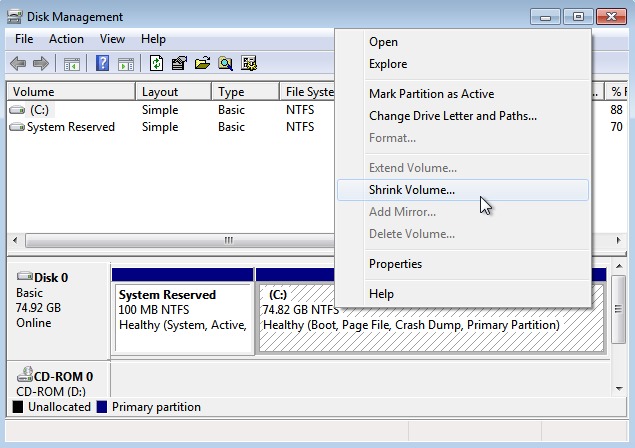
- sistēmas prasības par Windows 10 ir identiski tiem, kas paredzēti Windows 8, kas nozīmē, ka operētājsistēmai Windows 10 ir nepieciešams vismaz 16 GB atstarpes taustiņš versijai ieslēgta 32 bitu (vai 20 GB versijai ieslēgta 64 bitu); dialogā par Samazināt skaļumu ienākt MB vietu, kuru vēlaties atvēlēt Windows 10 sistēmai (ieteicams izvēlēties mazliet vairāk vietas, nekā sistēmai obligāti nepieciešams), pēc tam noklikšķiniet uz pogas Samazināties
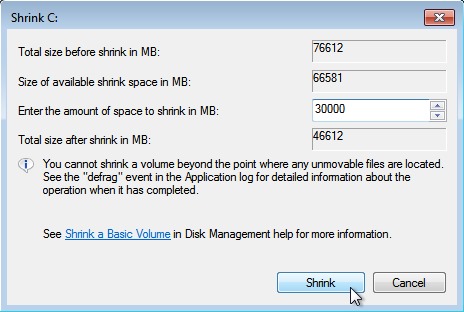
Pēc kustības process atlasītā nodalījuma daļa ir pabeigta, izpildiet tālāk sniegtos norādījumus, lai a instalējiet Windows 10 tehnisko priekšskatījumu divkāršās sāknēšanas operētājsistēmā Windows:
- Lejupielādēt ISO instalācijas attēls Windows 10 tehniskais priekšskatījums un uzrakstiet to uz viena DVD vai izveidot tādu USB diska sāknēšanas iespēja ar šo (varat izmantot utilītu Windows 7 USB/DVD lejupielādes rīks)
- ievietojiet ierakstīto DVD Windows 10 ISO attēls datora optiskajā diskdzinī (vai pievienojiet USB diskdzinis ar sāknēšanas iespēju uz šo), tad restartējiet datoru un gaidiet, kamēr tas tiks ielādēts iestatīšanas faili
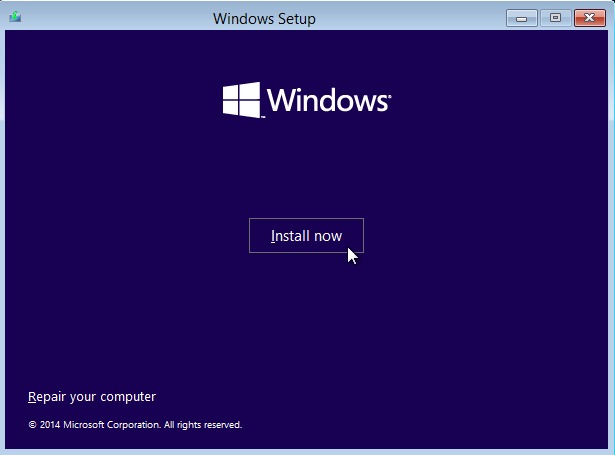
- atlasiet vajadzīgo valodu un tastatūras modeli, pēc tam noklikšķiniet uz Instalējiet tūlīt
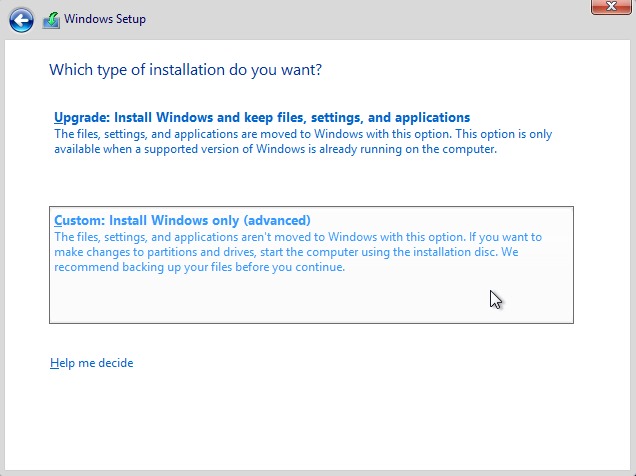
- pieņemiet Microsoft noteiktos noteikumus un nosacījumus, pēc tam atlasiet opciju Pielāgots: instalējiet tikai Windows (papildu)
- izveidot jaunu nodalījumu No nepiešķirta telpa (vieta, kuru iepriekš izņēmāt no jau esoša nodalījuma), noklikšķinot uz tā un pēc tam uz opcijas Jauns un tālāk Piemērot (pēc noklusējuma tiks piešķirta visa pieejamā vieta)
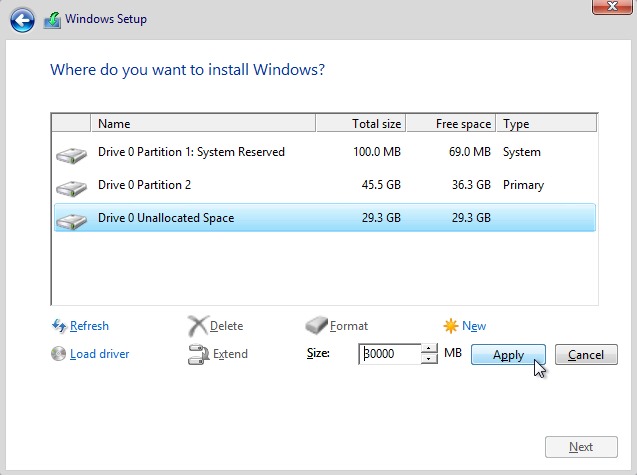
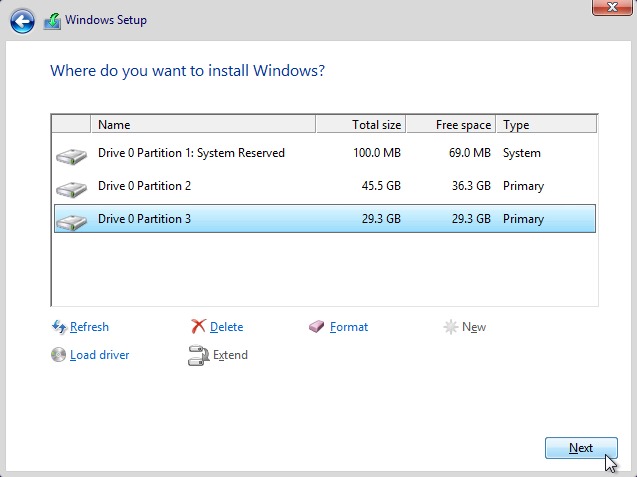
- Pēc tam noklikšķiniet uz Blakus lai sāktu instalējiet Windows 10 tehnisko priekšskatījumu jaunizveidotajā nodalījumā (process notiks pēc parastajām Windows sistēmas instalēšanas darbībām)
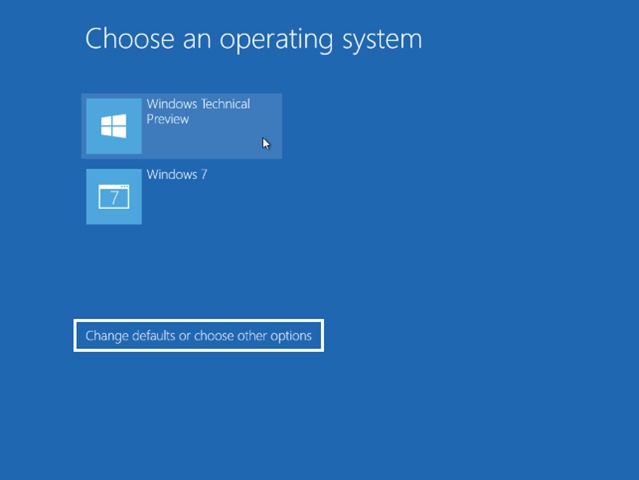
Pēc Windows 10 tehniskā priekšskatījuma instalēšana dubultā sāknēšanas režīmā ar citu Windows sistēmu, ikreiz, kad startēsiet datoru, jums tas tiks lūgts atlasiet, kuru sistēmu vēlaties sāknēt. Ja sistēmas izvēlei atvēlētais laiks beidzas, dators tiks palaists sistēmā, kas iestatīta kā galvenā sistēma (pēc noklusējuma otrā operētājsistēma divkāršās sāknēšanas režīmā tiks iestatīta kā galvenā sistēma, šajā gadījumā tā ir Windows 10 tehniskais priekšskatījums). Lai iestatītu citu Windows sistēmu kā galveno sistēmu, kad tiek parādīts ekrāns Izvēlieties operētājsistēmu, noklikšķiniet uz saites Mainiet noklusējuma iestatījumus vai izvēlieties citas opcijasApvidū
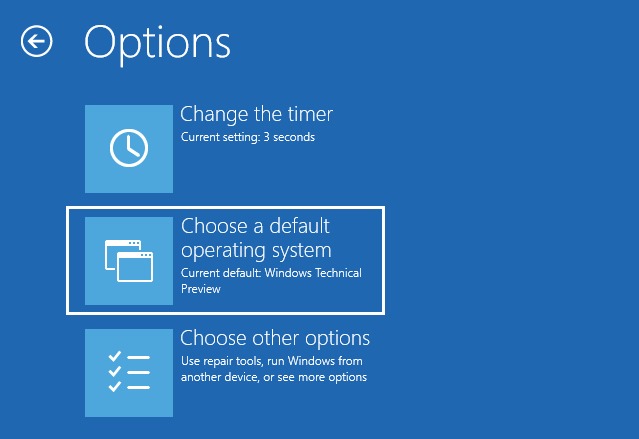
Pēc tam noklikšķiniet uz opcijas Izvēlieties noklusējuma operētājsistēmu iestatīt citu datorā instalēto Windows sistēmu kā galveno sistēmu (tādā veidā samazināsiet svarīgu datu zaudēšanas risku, ja tas ir iespējams krišana izraisīt Windows 10 tehnisko priekšskatījumu).
Piezīmes. Tā kā mēs runājam par divām Windows sistēmām, kas instalētas divkāršās sāknēšanas režīmā, tad, kad sāknējat vienu no sistēmām, jūs joprojām varēsit piekļūt nodalījumam, kurā ir instalēta otra sistēma. Pirms Windows 10 tehniskā priekšskatījuma instalēšanas dubultā sāknēšanas režīmā ar citu Windows sistēmu, izveidojiet svarīgo cietajā diskā saglabāto datu dublējumu (katram gadījumam).
Slepenie iestatījumi - Kā instalēt Windows 10 tehnisko priekšskatījumu dubultā sāknēšanas režīmā ar citu Windows OS


Iespējams, jūs interesē arī...
