


Microsoft Lanceerde de versie begin deze maand Technische preview a viitorului sistem de operare Windows 10. Fiind vorba de o Beta -versie, aceasta este cel mai probabil instabila si este posibil sa contina diverse bug-uri de sistem, motiv pentru care nu se recomanda instalarea acesteia ca hoofdsysteem. Metoda cea mai sigura de a testa o versiune beta van één besturingssysteem este printr-un virtualisatiesoftware ((Virtualbox), insa si aceasta metoda are cateva minusuri (de exemplu, in Virtualbox utilizatorii nu pot instala noul update vandaag vrijgegeven voor Windows 10 Technical Preview). O alta metoda de a testa Windows 10 Technical Preview si de a experimenta complet updates incluse in aceasta versiune de catre Microsoft este instalarea acesteia in dual-boot cu un alt sistem Windows, pe care il veti folosi in continuare ca sistem principal (pentru a minimiza riscul de pierdere sau corupere a DATA opgeslagen in computer in cazul aparitiei unor eventuale val).
Cum instalam Windows 10 Technical Preview in dual boot cu alt sistem Windows?
Allereerst zul je dat moeten doen creati o partitie separata pe care sa instalati sistemul Windows 10 Technical Preview:
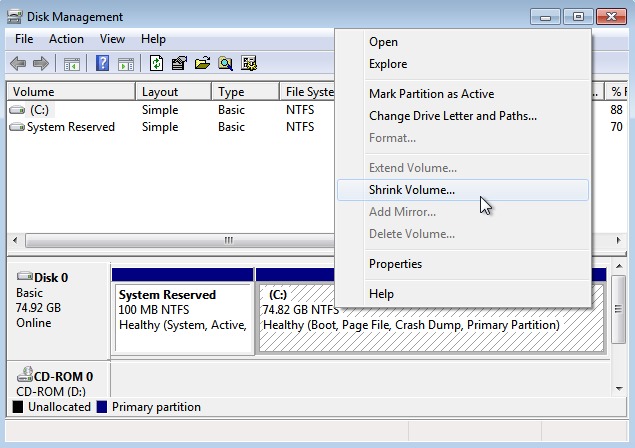
- open Schijfbeheer (smaak diskmgmt.msc in Loop En geven Binnenkomen), apoi dati click-dreapta pe partitia C: (sau alta partitie pe care va permiteti sa o micsorati) en selecteer Krimpvolume vanuit het weergegeven menu
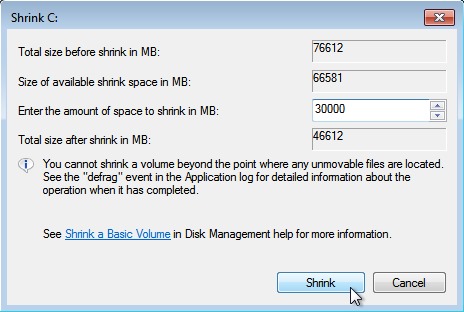
- cerintele de sistem voor Windows 10 sunt identice cu cele pentru Windows 8, ceea ce inseamna ca Windows 10 necesita Minimaal 16 GB ruimtevaart Voor de aan 32-zijn (of 20 GB Voor de aan 64-zijn); in dialogul pentru Krimpvolume introduceti in MB spatiul pe care doriti sa il alocati sistemului Windows 10 (recomandat ar fi sa alegeti ceva mai mult spatiu decat cerinta obligatorie a sistemului) apoi dati click pe butonul Krimpen
Na procesul de miscorare a partitiei selectate este finalizat, urmati instructiunile de mai jos pentru a instala Windows 10 Technical Preview in dual-boot cu alt sistem Windows:
- Downloaden de ISO-installatiekopie a Windows 10 Technical Preview si scrieti-o pe un DVD sau creati un USB-drive opstartbaar hiermee (u kunt het hulpprogramma Windows 7 USB/DVD-downloadtool))
- plaats de dvd die u hebt geschreven Windows 10 ISO-image in het optische station van de computer (of sluit USB Drive-ul bootabil naar deze), dan start uw computer opnieuw op en wacht tot het is geladen Installatiebestanden
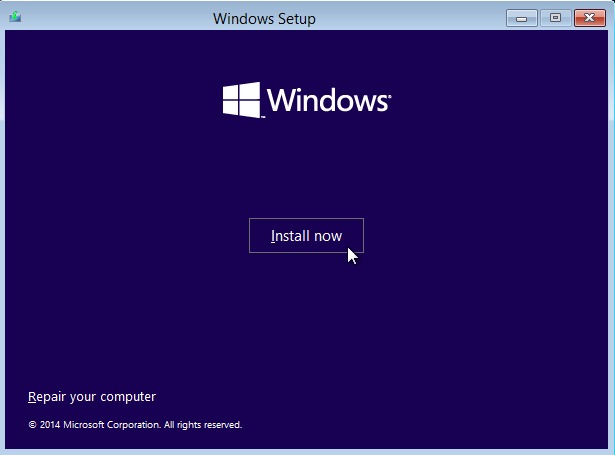
- selecteer de gewenste taal en toetsenbordmodel en klik vervolgens op Installeer nu
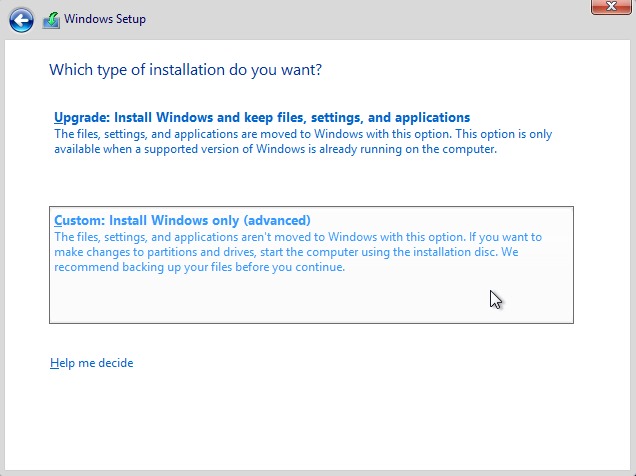
- accepteer de door Microsoft opgelegde voorwaarden en selecteer vervolgens de optie Aangepast: alleen Windows installeren (geavanceerd)
- maak een nieuwe partitie aan VAN niet-toegewezen ruimte (de ruimte die u eerder uit een reeds bestaande partitie hebt gehaald) door erop te klikken en vervolgens op de optie Nieuw en op Toepassen (standaard wordt alle beschikbare ruimte toegewezen)
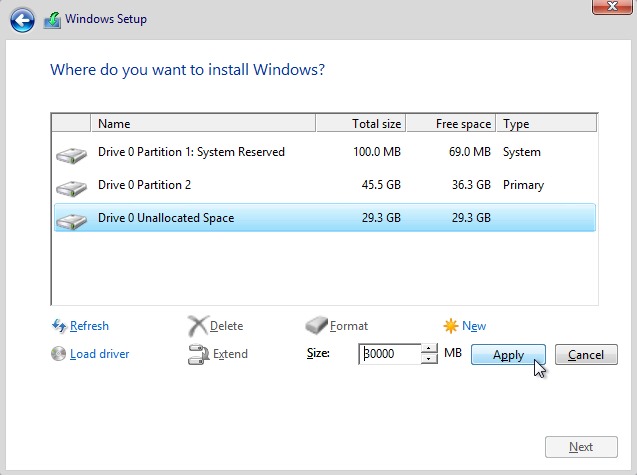
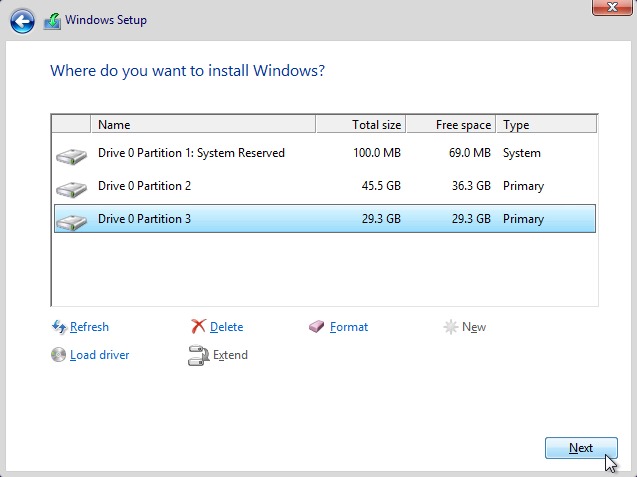
- Klik vervolgens op Volgende om te beginnen installarea Windows 10 Technische Preview op de nieuw gemaakte partitie (het proces volgt de normale stappen voor het installeren van een Windows-systeem)
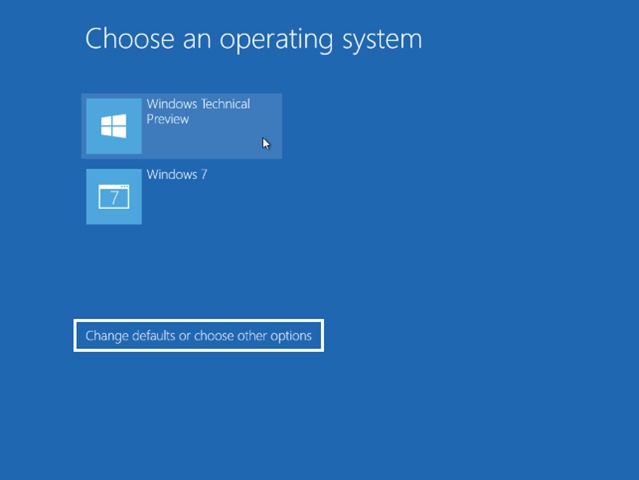
Na Windows 10 Technical Preview installeren in dual-boot met een ander Windows-systeem, telkens wanneer u uw computer opstart, wordt u hierom gevraagd selecteer welk systeem u wilt opstarten. Als de tijd die is toegewezen voor het selecteren van een systeem verstrijkt, start de computer op met het systeem dat is ingesteld als hoofdsysteem (standaard wordt het tweede besturingssysteem in dual-boot ingesteld als het hoofdsysteem, in dit geval is dat het geval Windows 10 Technical Preview). Om het andere Windows-systeem in te stellen als het hoofdsysteem wanneer het scherm wordt weergegeven Kies een besturingssysteem, klik op de link Wijzig de standaardinstellingen of kies andere opties.
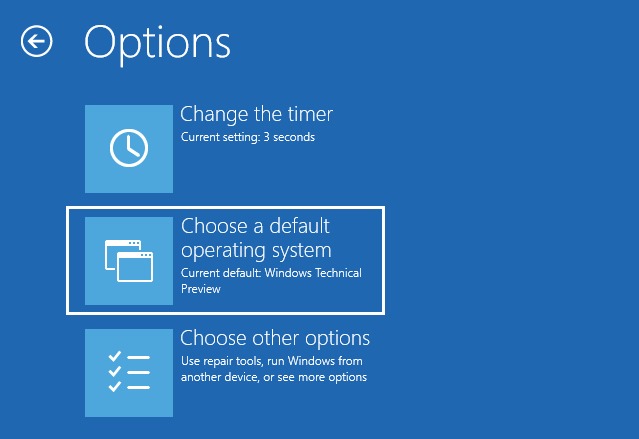
Klik vervolgens op de optie Kies een standaardbesturingssysteem om het andere Windows-systeem dat op de computer is geïnstalleerd als hoofdsysteem in te stellen (op deze manier verkleint u het risico dat belangrijke gegevens verloren gaan in geval van mogelijke problemen). val Bekijk de technische preview van Windows 10).
Opmerkingen: Omdat we het hebben over twee Windows-systemen die in dual-boot zijn geïnstalleerd, heeft u bij het opstarten van een van de systemen nog steeds toegang tot de partitie waarop het andere systeem is geïnstalleerd. Voordat u Windows 10 Technical Preview in dual-boot met een ander Windows-systeem installeert, maakt u een back-up van de belangrijke gegevens die op de harde schijf zijn opgeslagen (voor het geval dat).
Stealth -instellingen – Hoe installeer ik Windows 10 Technical Preview in dual-boot met een ander Windows-besturingssysteem


Mogelijk bent u ook geïnteresseerd in...
